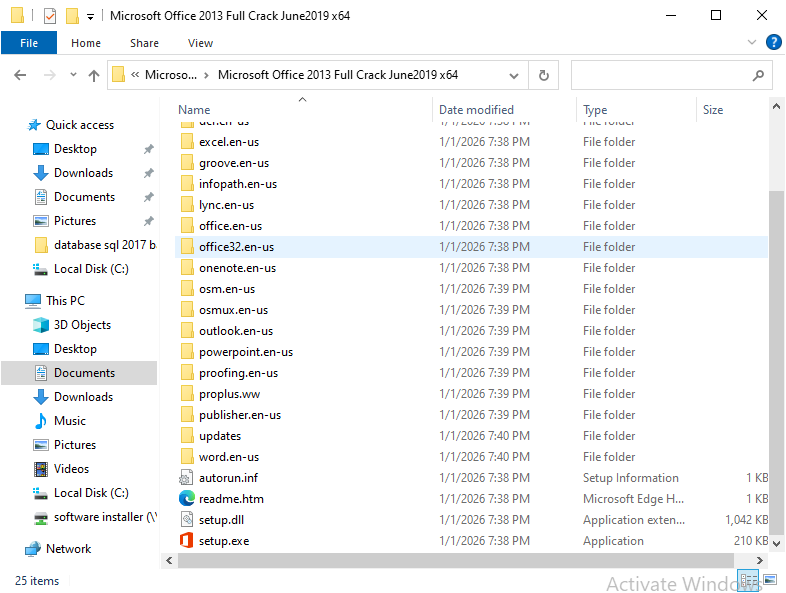
1. Extract file installer MS Office 13, kemudian Run Setup
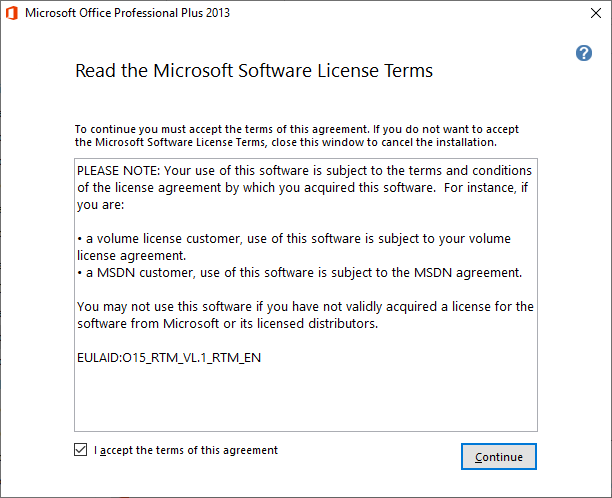
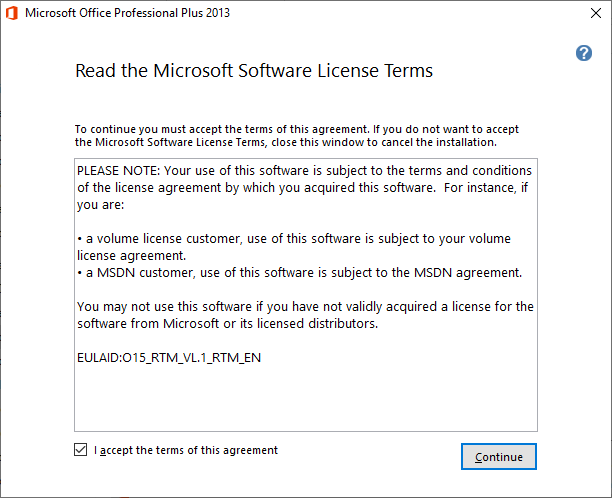
2. Agreement
Klik Accept → pilih continue
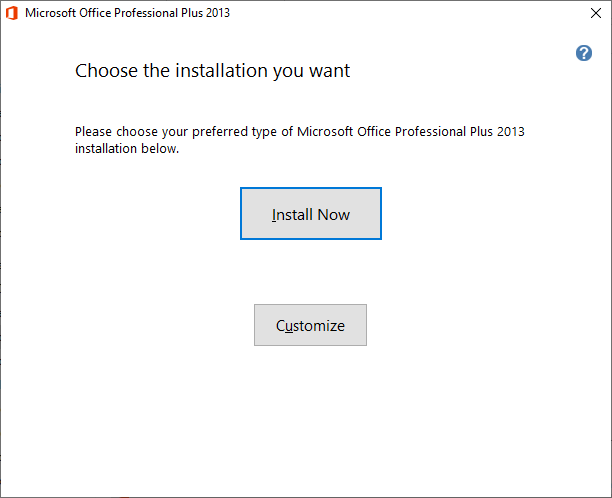
3. Pilih Install Now, kemudian lanjutkan proses instalasi
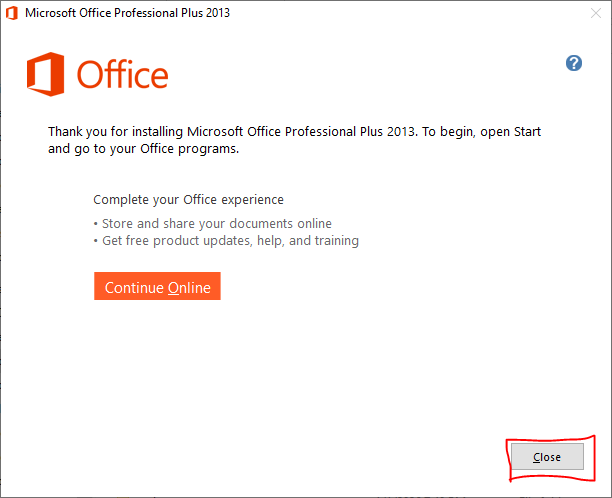
4. Pilih close lalu restrat PC/Laptop untuk menyelesaikan instalasi
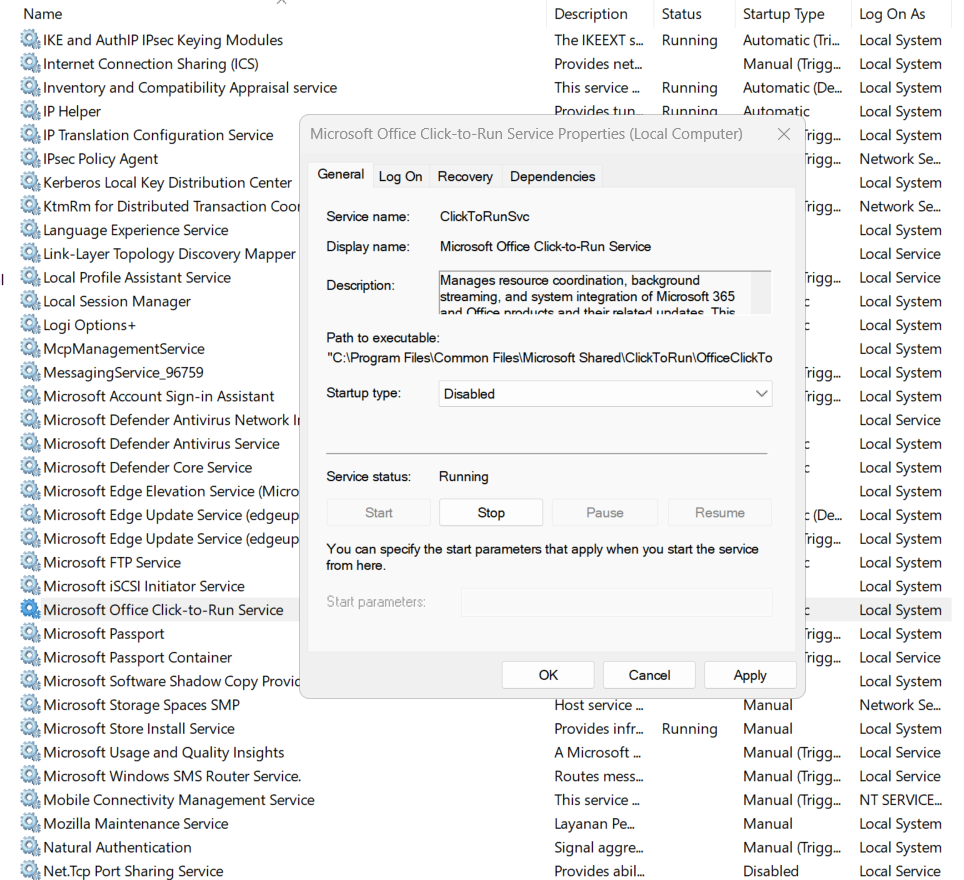
5. Disable service Microsoft CLik to Run agar MS Office 13 tidak bentrok dengan Office 365
1.Stop Service
Tekan Win + R
Ketik:
services.msc
Cari Microsoft Office Click-to-Run Service
Klik kanan → Stop
2.Disable Service
Disable Service
Klik kanan → Properties
Set:
Startup type → Disabled
Klik Apply → OK
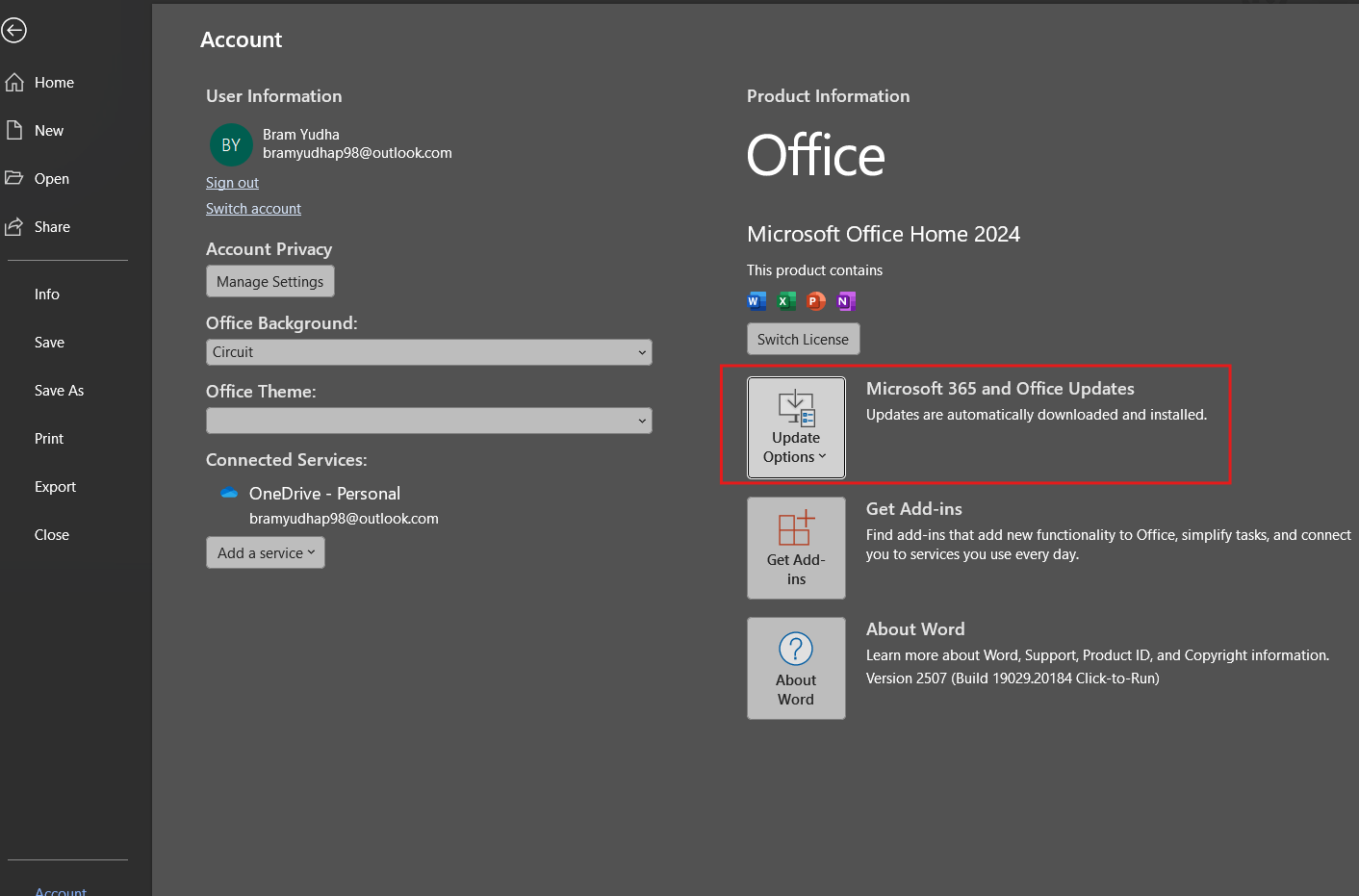
6 Optional (Disable Microsoft 365 Updates)
1.Buka Word / Excel / PowerPoint
2.Masuk ke:
File → Account
3.Klik Update Options
4.Pilih:
Disable Updates
5.Konfirmasi Yes
# Langkah-langkah install
## 1. Extract file installer MS Office 13, kemudian Run Setup
## 2. Agreement
Klik Accept → pilih continue
## 3. Pilih Install Now, kemudian lanjutkan proses instalasi
## 4. Pilih close lalu restrat PC/Laptop untuk menyelesaikan instalasi
## 5. Disable service Microsoft CLik to Run agar MS Office 13 tidak bentrok dengan Office 365
1.Stop Service
- Tekan Win + R
- Ketik:
```
services.msc
```
- Cari Microsoft Office Click-to-Run Service
- Klik kanan → Stop
2.Disable Service
- Disable Service
- Klik kanan → Properties
Set:
- Startup type → Disabled
- Klik Apply → OK
## 6 Optional (Disable Microsoft 365 Updates)
1.Buka Word / Excel / PowerPoint
2.Masuk ke:
```
File → Account
```
3.Klik Update Options
4.Pilih:
```
Disable Updates
```
5.Konfirmasi Yes


Langkah-langkah install
1. Extract file installer MS Office 13, kemudian Run Setup
2. Agreement
Klik Accept → pilih continue
3. Pilih Install Now, kemudian lanjutkan proses instalasi
4. Pilih close lalu restrat PC/Laptop untuk menyelesaikan instalasi
5. Disable service Microsoft CLik to Run agar MS Office 13 tidak bentrok dengan Office 365
1.Stop Service
2.Disable Service
Set:
6 Optional (Disable Microsoft 365 Updates)
1.Buka Word / Excel / PowerPoint
2.Masuk ke:
3.Klik Update Options
4.Pilih:
5.Konfirmasi Yes