
Migrasi Geodatabase SQL Server 2016 to SQL Server 2017 (ArcGIS Enetprise 10.8.1) #228
Open
opened 9 months ago by rbsetiawan
·
8 comments


Loading…
Reference in new issue
There is no content yet.
Delete Branch '%!s(MISSING)'
Deleting a branch is permanent. It CANNOT be undone. Continue?
Publish Data Vektor
source 2016:
Enable geodatabase menggunakan ArcGIS Pro 3.5
Enable geodatabase ArcGIS Pro 2.6
Sql Server 2016 : database.gisportal.id:1434
ip 10.100.1.75
database : movearcgis
username : rndarcgis
password : geonet$1234
database option
Sharing Folder
Windwos + R
\10.100.1.72
Keycodes :

ada di sharing folder \\10.100.1.72\imgEnable Geodatabase : https://git.gisportal.id/rbsetiawan/ArcGIS/issues/82
Error Database Connectoin
Solusi
https://learn.microsoft.com/en-us/sql/connect/odbc/download-odbc-driver-for-sql-server?view=sql-server-ver17
-install SQL Server ODBC
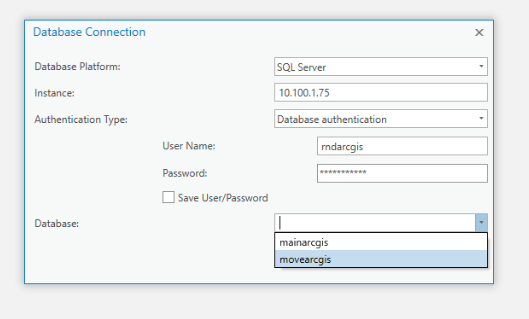
Data vector dalam bentuk Point, Polyline dan Polygon sudah ada di SQL Server 2016, DB Name: movearcgis
Koneksi DB SQL Server 2016
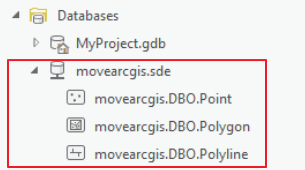
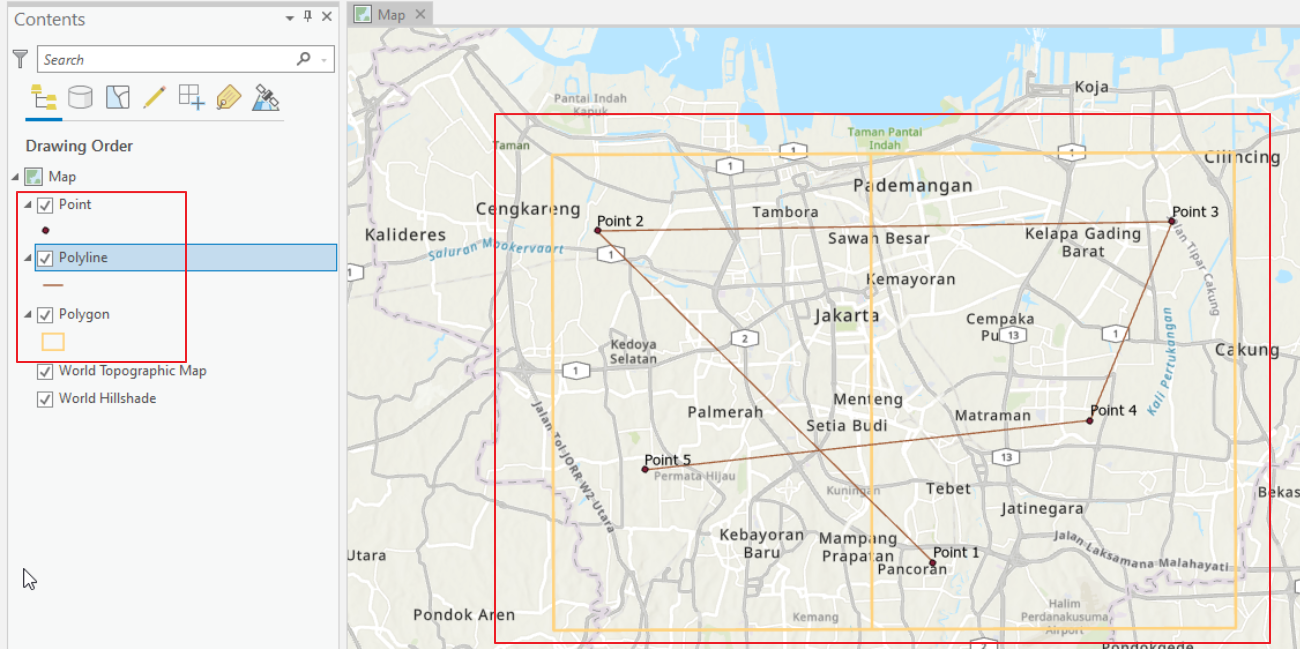
Data Vector di Tabel of Content
Backup and Restore SQL Server 2016 to SQL Server 2017
Backup from SSMS
restore No Enable Enterprise GeoDatabase
restore Enable Enterprise GeoDatabase
Result Error Restore to EGDB
FAILD IN USE
Setelah di restore ke SQL Server 2016, 2017 dan 2022 maka selanjutnya data tersebut dibuka menggunakan ArcGIS Pro versi 2.6.1 dan 3.5.2, Hasilnya:
SQL Server 2016:
SQL Server 2017:
SQL Server 2022:
Kesimpulannya, untuk SQL Server 2022 data bisa langsung digunakan. Hal ini ditandai dengan munculnya icon point, polyline dan polygon. Dan juga sudah langsung enable enterprise geodatabase.
Uji Coba berikutnya adalah dengan melakukan publish data menggunakan SQL 2017 yang sudah teregister ke ArcGIS Enterprise 11.4, lalu BackUp database tersebut dan Restore ke SQL 2022.
Register SQL 2017 ke Enterprise 11.4:
publish data vector, jadikan dashboard.
kemdian ubah resource sde yang sudah diregisterkan ke ArcGIS Enterprise melalui ArcGIS Portal.
Tambhkan titik pada ArcGIS Pro di SQL Server 2022, kemudian Check di Dashboard. Jika data berubah seusai dengan SQL Server 2022, maka proses migrasi berhasil.
Data pada SQL Server 2022 melalui ArcGIS Pro:
Data pada Dashboard Enterprise 11.4:
Migrasi User Login
Requirement :
Step by step :
sp_help_revlogin.sql
sp_generate_login_for_dbs.sql
run_generate_logins_for_dbs.sql
Buka koneksi ke SQL Server tujuan migrasi.
Migrasikan databasenya terlebih dahulu.
Setelah seluruh database berhasil di migrasikan, jalankan query generate user yang sudah dibuat sebelumnya.
Jika query berhasil di jalankan, cek pada bagian user login, user akan tampil.
Test login dengan user yang sudah di migrasikan.
Jalankan query berikut untuk mapping user database dengan user login yang sudah di migrasikan :
***run_auto_map_db_users_to_logins.sql ***