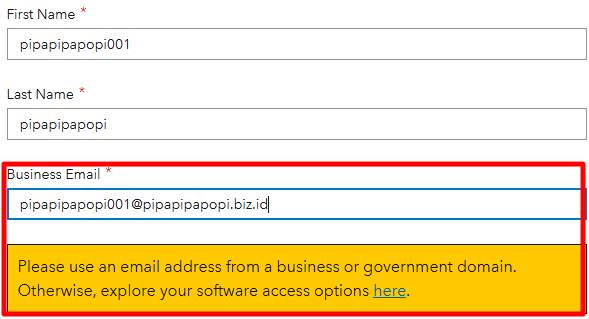
create trial account dalam 1 dalam waktu menggunakan domain **4745-b240.my.id, 24e-b240.my.id, pipapopipapi.my.id dan pipapipapopi.biz.id **) status failed.
### get random emai
https://temp-mail.org/en
### get random phone
https://receive-smss.com/
### Password Generator
https://www.lastpass.com/features/password-generator
### ArcGIS Pro Trial
https://www.esri.com/en-us/arcgis/products/arcgis-pro/trial/sign-up
create trial account dalam 1 dalam waktu menggunakan domain **4745-b240.my.id, 24e-b240.my.id, pipapopipapi.my.id dan pipapipapopi.biz.id **) status failed.
**screenshoot cancel account trial arcgis pro**.

screenshoot penolakan/blokir email

### To try ArcGIS Pro 21 day.
https://www.esri.com/en-us/arcgis/products/arcgis-pro/trial/sign-up
Pilih dan unduh versi ArcGIS Pro yang diinginkan (disarankan versi terbaru).
3. Instalasi ArcGIS Pro
Jalankan file installer:
ArcGISPro.exe
Klik Next.
Setujui License Agreement.
Tentukan lokasi instalasi (disarankan menggunakan lokasi default).
Klik Install.
Tunggu hingga proses instalasi selesai.
Klik Finish.
4. Aktivasi ArcGIS Pro Trial
Jalankan ArcGIS Pro.
Klik Sign In.
Masukkan akun ArcGIS Online Trial.
Klik Sign In.
ArcGIS Pro akan mengaktifkan lisensi secara otomatis.
✅ ArcGIS Pro siap digunakan.
5. Verifikasi
Pastikan seluruh proses berikut berhasil dilakukan.
No
Verifikasi
Status
1
Login ke ArcGIS Online
☐
2
Trial Account berhasil dibuat
☐
3
ArcGIS Pro berhasil diunduh
☐
4
ArcGIS Pro berhasil diinstal
☐
5
Login ke ArcGIS Pro berhasil
☐
6
Lisensi Trial aktif
☐
7
Berhasil membuat Project baru
☐
Troubleshooting
Email aktivasi tidak diterima
Periksa folder Spam/Junk.
Pastikan alamat email yang digunakan sudah benar.
Minta pengiriman ulang email aktivasi.
Gagal Login
Pastikan koneksi internet tersedia.
Periksa kembali email dan password.
Pastikan masa berlaku Trial belum berakhir.
Lisensi ArcGIS Pro tidak aktif
Logout kemudian login kembali.
Pastikan lisensi ArcGIS Pro telah tersedia pada akun ArcGIS Online.
Pastikan koneksi internet aktif saat proses aktivasi.
Catatan
Trial ArcGIS Online umumnya berlaku selama 21 hari (sesuai kebijakan Esri).
Aktivasi ArcGIS Pro memerlukan koneksi internet.
Setelah masa Trial berakhir, lisensi tidak dapat digunakan sampai dilakukan pembelian atau perpanjangan lisensi.
# Panduan Membuat Trial Account ArcGIS Online dan Instalasi ArcGIS Pro Trial
## Persyaratan
- Sistem Operasi Windows 10/11 (64-bit)
- Koneksi internet
- Email aktif
- RAM minimal 16 GB
- Ruang penyimpanan kosong minimal 10 GB
---
# 1. Membuat Trial Account ArcGIS Online
1. Buka salah satu halaman berikut:
- https://www.arcgis.com
- https://www.esri.com/en-us/arcgis/products/arcgis-online/trial
2. Klik **Start Free Trial**.
3. Isi formulir pendaftaran:
- Nama Depan
- Nama Belakang
- Email
- Perusahaan
- Negara
4. Centang persetujuan **Syarat dan Ketentuan**.
5. Klik **Submit**.
6. Buka email yang didaftarkan.
7. Klik tautan aktivasi yang dikirim oleh Esri.
8. Buat password akun.
9. Login ke **ArcGIS Online**.
> ✅ Trial Account ArcGIS Online berhasil dibuat.
---
# 2. Mengunduh ArcGIS Pro
1. Login ke **ArcGIS Online**.
2. Buka menu:
```
Profil
└── Pengaturan Saya (My Settings)
└── Lisensi (Licenses)
```
3. Klik **Download ArcGIS Pro**.
4. Pilih dan unduh versi ArcGIS Pro yang diinginkan (disarankan versi terbaru).
---
# 3. Instalasi ArcGIS Pro
1. Jalankan file installer:
```
ArcGISPro.exe
```
2. Klik **Next**.
3. Setujui **License Agreement**.
4. Tentukan lokasi instalasi (disarankan menggunakan lokasi default).
5. Klik **Install**.
6. Tunggu hingga proses instalasi selesai.
7. Klik **Finish**.
---
# 4. Aktivasi ArcGIS Pro Trial
1. Jalankan **ArcGIS Pro**.
2. Klik **Sign In**.
3. Masukkan akun **ArcGIS Online Trial**.
4. Klik **Sign In**.
5. ArcGIS Pro akan mengaktifkan lisensi secara otomatis.
> ✅ ArcGIS Pro siap digunakan.
---
# 5. Verifikasi
Pastikan seluruh proses berikut berhasil dilakukan.
| No | Verifikasi | Status |
|----|------------|:------:|
| 1 | Login ke ArcGIS Online | ☐ |
| 2 | Trial Account berhasil dibuat | ☐ |
| 3 | ArcGIS Pro berhasil diunduh | ☐ |
| 4 | ArcGIS Pro berhasil diinstal | ☐ |
| 5 | Login ke ArcGIS Pro berhasil | ☐ |
| 6 | Lisensi Trial aktif | ☐ |
| 7 | Berhasil membuat Project baru | ☐ |
---
# Troubleshooting
## Email aktivasi tidak diterima
- Periksa folder **Spam/Junk**.
- Pastikan alamat email yang digunakan sudah benar.
- Minta pengiriman ulang email aktivasi.
---
## Gagal Login
- Pastikan koneksi internet tersedia.
- Periksa kembali email dan password.
- Pastikan masa berlaku Trial belum berakhir.
---
## Lisensi ArcGIS Pro tidak aktif
- Logout kemudian login kembali.
- Pastikan lisensi ArcGIS Pro telah tersedia pada akun ArcGIS Online.
- Pastikan koneksi internet aktif saat proses aktivasi.
---
# Catatan
- Trial ArcGIS Online umumnya berlaku selama **21 hari** (sesuai kebijakan Esri).
- Aktivasi ArcGIS Pro memerlukan koneksi internet.
- Setelah masa Trial berakhir, lisensi tidak dapat digunakan sampai dilakukan pembelian atau perpanjangan lisensi.
get random emai
https://temp-mail.org/en
get random phone
https://receive-smss.com/
Password Generator
https://www.lastpass.com/features/password-generator
ArcGIS Pro Trial
https://www.esri.com/en-us/arcgis/products/arcgis-pro/trial/sign-up
create trial account dalam 1 dalam waktu menggunakan domain **4745-b240.my.id, 24e-b240.my.id, pipapopipapi.my.id dan pipapipapopi.biz.id **) status failed.
screenshoot cancel account trial arcgis pro.
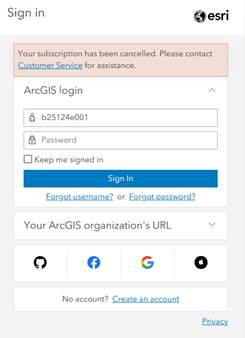
screenshoot penolakan/blokir email
To try ArcGIS Pro 21 day.
https://www.esri.com/en-us/arcgis/products/arcgis-pro/trial/sign-up
Panduan Membuat Trial Account ArcGIS Online dan Instalasi ArcGIS Pro Trial
Persyaratan
1. Membuat Trial Account ArcGIS Online
Buka salah satu halaman berikut:
Klik Start Free Trial.
Isi formulir pendaftaran:
Centang persetujuan Syarat dan Ketentuan.
Klik Submit.
Buka email yang didaftarkan.
Klik tautan aktivasi yang dikirim oleh Esri.
Buat password akun.
Login ke ArcGIS Online.
2. Mengunduh ArcGIS Pro
Login ke ArcGIS Online.
Buka menu:
Klik Download ArcGIS Pro.
Pilih dan unduh versi ArcGIS Pro yang diinginkan (disarankan versi terbaru).
3. Instalasi ArcGIS Pro
Klik Next.
Setujui License Agreement.
Tentukan lokasi instalasi (disarankan menggunakan lokasi default).
Klik Install.
Tunggu hingga proses instalasi selesai.
Klik Finish.
4. Aktivasi ArcGIS Pro Trial
Jalankan ArcGIS Pro.
Klik Sign In.
Masukkan akun ArcGIS Online Trial.
Klik Sign In.
ArcGIS Pro akan mengaktifkan lisensi secara otomatis.
5. Verifikasi
Pastikan seluruh proses berikut berhasil dilakukan.
Troubleshooting
Email aktivasi tidak diterima
Gagal Login
Lisensi ArcGIS Pro tidak aktif
Catatan