Permission ini diperlukan agar service dapat dijalankan oleh systemd.
4. Enable service agar otomatis saat boot
systemctl enable arcgisdatastore.service
Perintah ini akan membuat symbolic link pada:
/etc/systemd/system/multi-user.target.wants
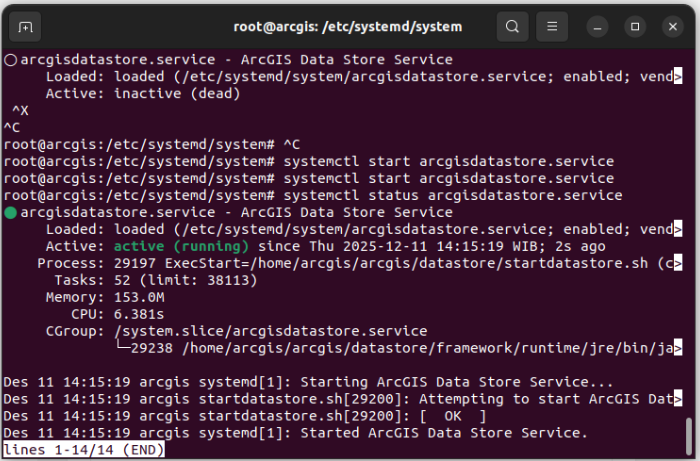
5. Verifikasi service
Restart service dan cek statusnya.
systemctl stop arcgisdatastore.service
systemctl start arcgisdatastore.service
systemctl status arcgisdatastore.service
Jika berhasil, ArcGIS Server akan otomatis berjalan setiap kali sistem Linux dinyalakan.
# Langkah-langkah install ArcGIS Data Store 11.4
## System Reqiurement
* minimum of 13 GB of available disk space on the system drive
## Port used by ArcGIS Data Store
2443 (HTTPS)—The machines participating in an ArcGIS Data Store deployment communicate with one another through this port
## Install ArcGIS Data Store
### 1. masuk sebagai pengguna administrative. tidak bisa menginstall data store sebagai root
### 2. pastikan file instalasi data store ssudah tersedia
masuk ke direktori dimana file instalasi berada kemudian extract
```
tar -xzvf ArcGIS_DataStore_Linux_114_192977.tar.gz
```
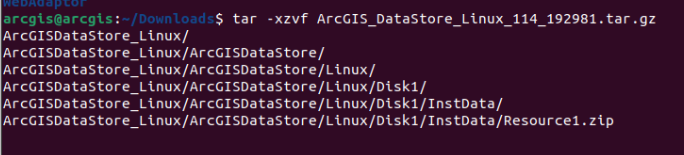
### 3. Masuk ke direktori tempat data store di extract unutk menjalankan setup. pada dokumetasi ini di cd /home/arcgis/Downloads/ArcGISDataStore_Linux
Silent Install Run Command
```
/Setup -m silent -l yes
```
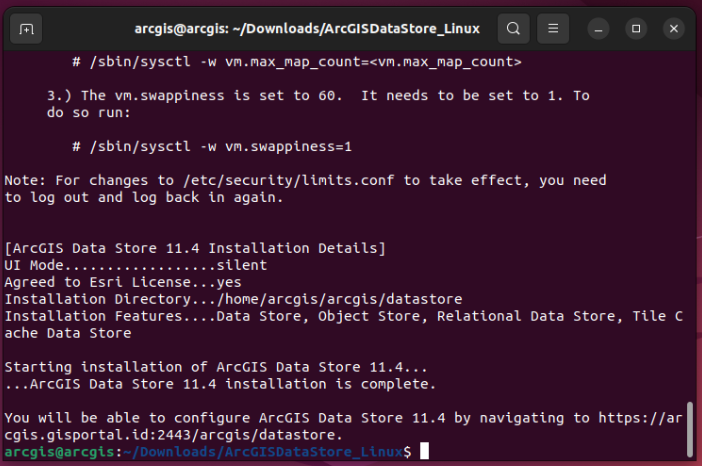
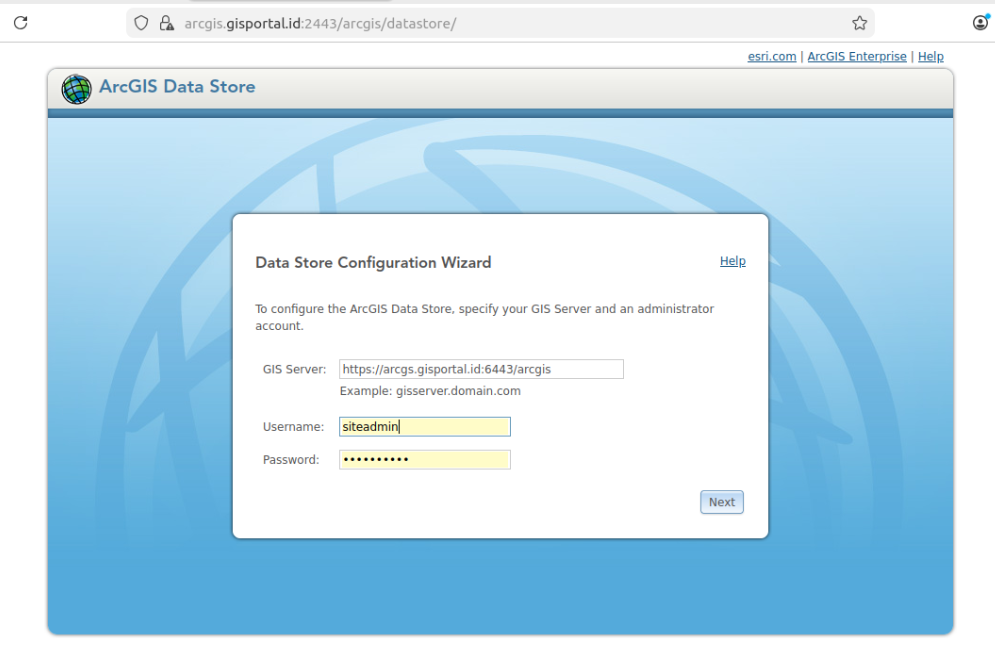
### 4. Arahkan ke URL https://arcgis.gisportal.id:2443/arcgis/datastore
Pada halaman ini kita mendaftarkan ArcGIS Data Store ke ArcGIS Server agar server dapat menggunakan database yang dikelola oleh Data Store.
Fungsi utama tahap ini:
* Menghubungkan Data Store
* Dengan ArcGIS Server site
* Menggunakan akun administrator server
* Mendaftarkan Data Store ke server
GIS Server
```
https://arcgs.gisportal.id:6443/arcgis
```
Ini adalah URL ArcGIS Server Administrator endpoint.
Penjelasan:
* arcgs.gisportal.id → hostname server GIS
* 6443 → port default ArcGIS Server Admin
* /arcgis → context root ArcGIS Server
⚠️ Yang digunakan di sini adalah URL langsung ke ArcGIS Server, bukan Web Adaptor.
Credential Server Administration Account
Username
```
siteadmin
```
Password
```
geonet$123
```
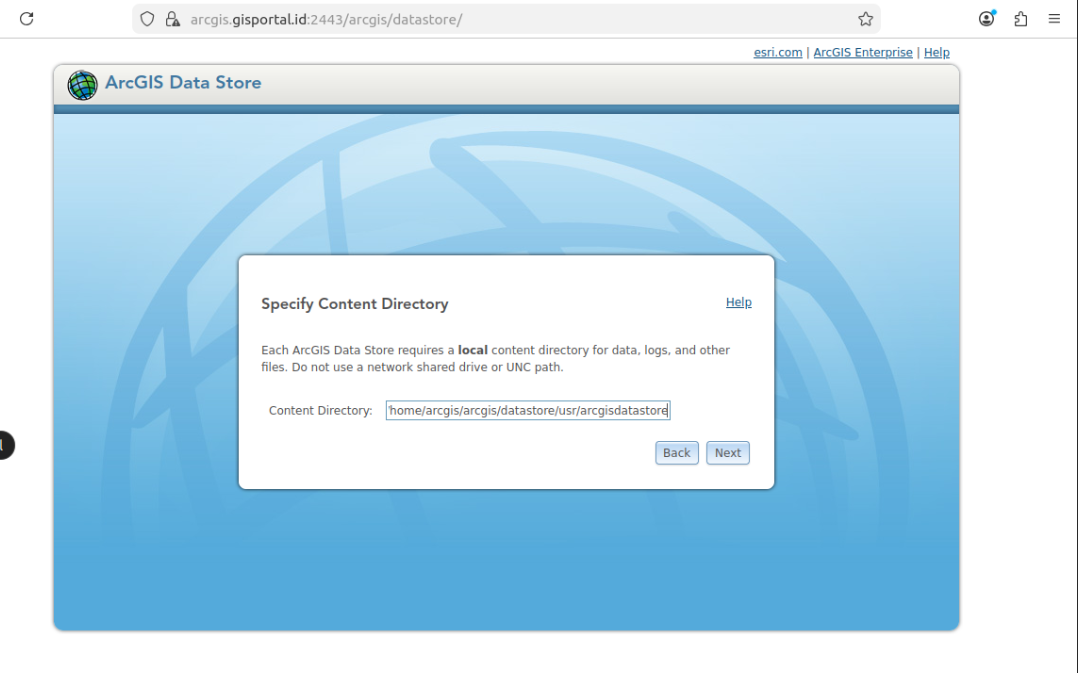
Directory
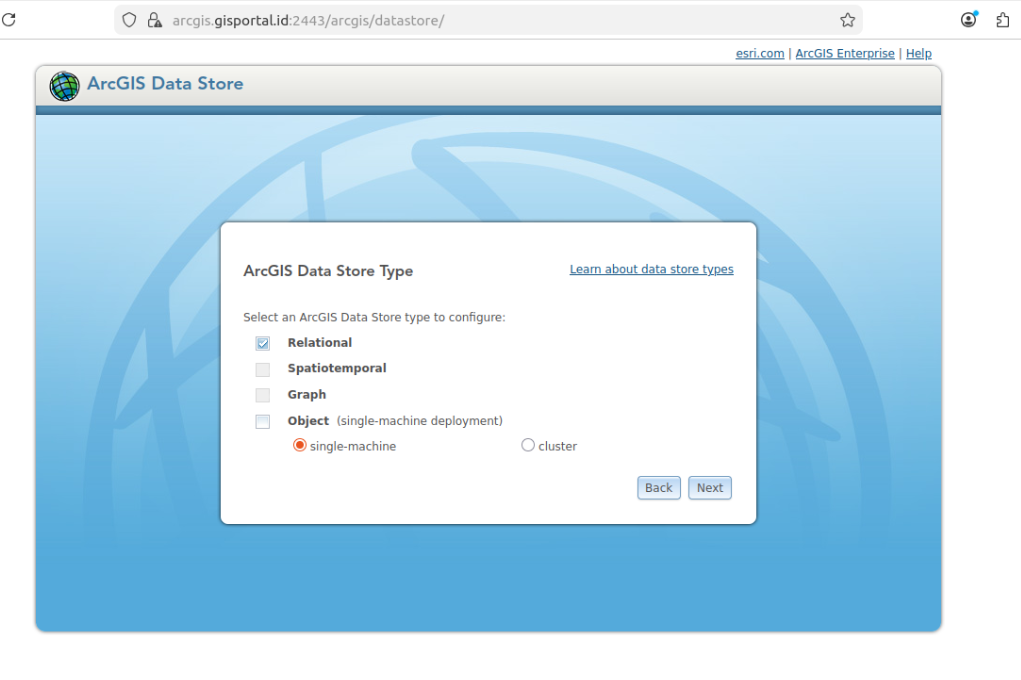
Data Store Type
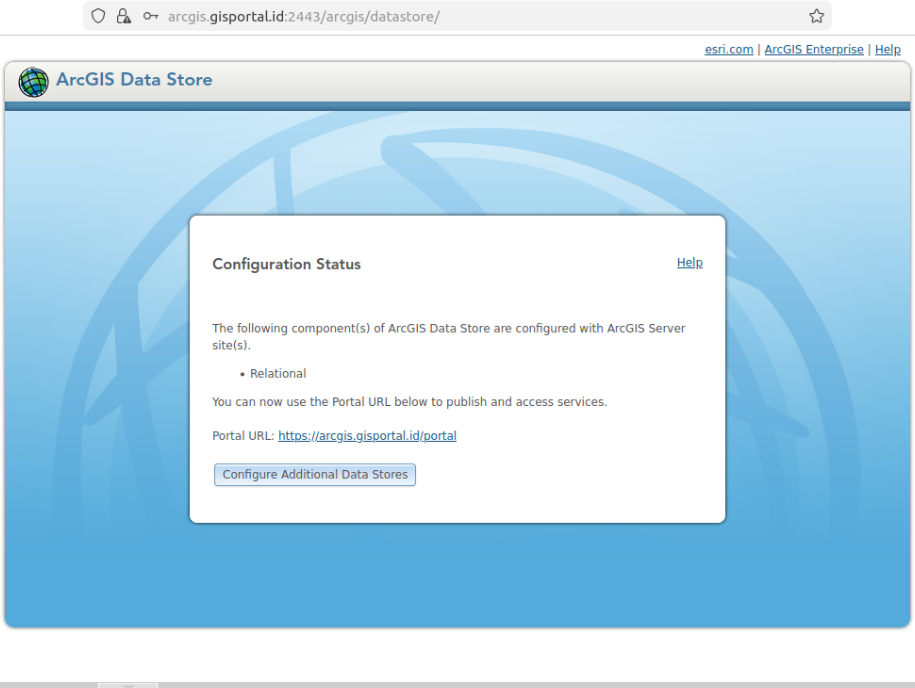
Configuration Status
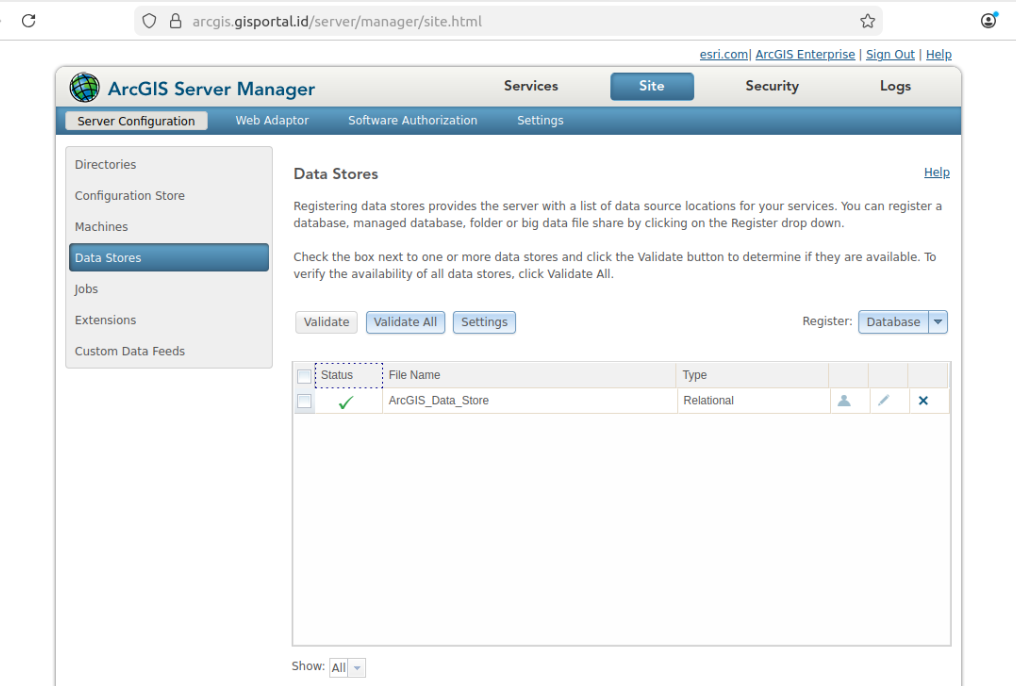
## Validate Data Store pada server manager
Masuk Server Manager → Site → Data Store
## Configure ArcGIS Server to Start Automatically (systemd)
Untuk membuat ArcGIS Data Store otomatis berjalan saat sistem Linux boot, gunakan service systemd.
### 1. Masuk sebagai root
```
sudo su
```
### 2. Salin file service
Salin file arcgisserver.service dari direktori instalasi ArcGIS Data Store ke direktori systemd.
```
cp <ArcGIS_Server_Install_Directory>/framework/etc/scripts/arcgisdatastore.service /etc/systemd/system/
```
Contoh:
```
cp /home/arcgis/arcgis/server/framework/etc/scripts/arcgisdatastorecd .service /etc/systemd/system/
```
### 3. Ubah permission file service
```
chmod 600 /etc/systemd/system/arcgisdatastore.service
```
Permission ini diperlukan agar service dapat dijalankan oleh systemd.
### 4. Enable service agar otomatis saat boot
```
systemctl enable arcgisdatastore.service
```
Perintah ini akan membuat symbolic link pada:
```
/etc/systemd/system/multi-user.target.wants
```
### 5. Verifikasi service
Restart service dan cek statusnya.
```
systemctl stop arcgisdatastore.service
systemctl start arcgisdatastore.service
systemctl status arcgisdatastore.service
```
Jika berhasil, ArcGIS Server akan otomatis berjalan setiap kali sistem Linux dinyalakan.


Langkah-langkah install ArcGIS Data Store 11.4
System Reqiurement
Port used by ArcGIS Data Store
2443 (HTTPS)—The machines participating in an ArcGIS Data Store deployment communicate with one another through this port
Install ArcGIS Data Store
1. masuk sebagai pengguna administrative. tidak bisa menginstall data store sebagai root
2. pastikan file instalasi data store ssudah tersedia
masuk ke direktori dimana file instalasi berada kemudian extract
3. Masuk ke direktori tempat data store di extract unutk menjalankan setup. pada dokumetasi ini di cd /home/arcgis/Downloads/ArcGISDataStore_Linux
Silent Install Run Command
4. Arahkan ke URL https://arcgis.gisportal.id:2443/arcgis/datastore
Pada halaman ini kita mendaftarkan ArcGIS Data Store ke ArcGIS Server agar server dapat menggunakan database yang dikelola oleh Data Store.
Fungsi utama tahap ini:
GIS Server
Ini adalah URL ArcGIS Server Administrator endpoint.
Penjelasan:
⚠️ Yang digunakan di sini adalah URL langsung ke ArcGIS Server, bukan Web Adaptor.
Credential Server Administration Account
Username
Password
Directory

Data Store Type

Configuration Status

Validate Data Store pada server manager
Masuk Server Manager → Site → Data Store

Configure ArcGIS Server to Start Automatically (systemd)
Untuk membuat ArcGIS Data Store otomatis berjalan saat sistem Linux boot, gunakan service systemd.
1. Masuk sebagai root
2. Salin file service
Salin file arcgisserver.service dari direktori instalasi ArcGIS Data Store ke direktori systemd.
Contoh:
3. Ubah permission file service
Permission ini diperlukan agar service dapat dijalankan oleh systemd.
4. Enable service agar otomatis saat boot
Perintah ini akan membuat symbolic link pada:
5. Verifikasi service
Restart service dan cek statusnya.
Jika berhasil, ArcGIS Server akan otomatis berjalan setiap kali sistem Linux dinyalakan.

ArcGIS Data Storeto ArcGIS Data Store 11.4 4 months ago