systemctl stop arcgisportal.service
systemctl start arcgisportal.service
systemctl status arcgisportal.service
Jika berhasil, Portal for ArcGIS akan otomatis berjalan setiap kali sistem Linux dinyalakan.
system
# Langkah-langkah install ArcGIS Portal 11.4
## System Reqiurement
### Hardware
* Processor—2 cores minimum for development and testing, 4 cores minimum highly recommended for production systems
* Memory/RAM—8 GB
* Disk space—20 GB
## Ports used by Portal for ArcGIS
Portal for ArcGIS uses the HTTP port 7080 and HTTPS port 7443 to communicate.
## Install Portal For Arcgis
### 1. masuk sebagai pengguna administrative. tidak bisa menginstall portal sebagai root
### 2. pastikan file instalasi portal for arcgis ssudah tersedia
masuk ke direktori dimana file instalasi berada kemudian extract
```
tar -xzvf Portal_for_ArcGIS_Linux_114_192978.tar.gz
```
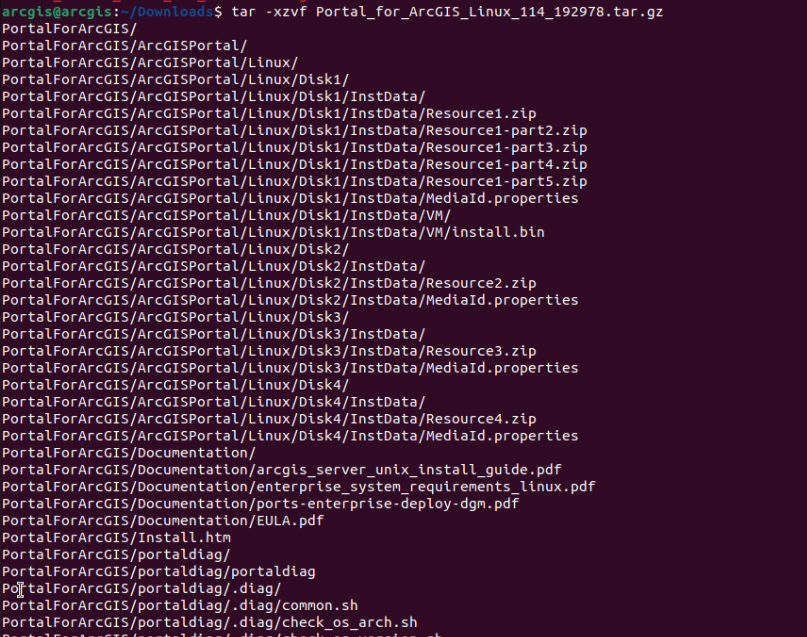
### 3. Masuk ke direktori tempat portal for arcgis di extract unutk menjalankan setup. pada dokumetasi ini di ``cd /home/arcgis/Downloads/PortalForArcGIS``
Mulai Setup Instalasi. Run Setup
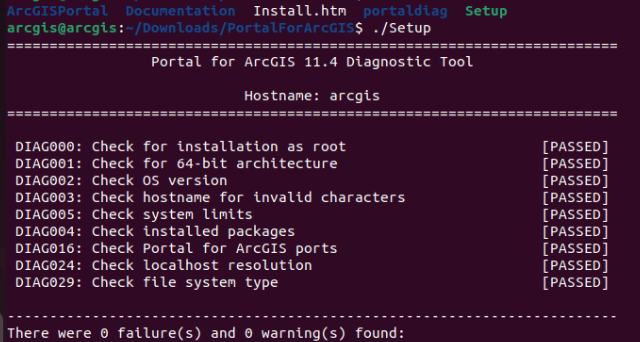
Ikuti prosesnya dan pilih Y untuk Agreement
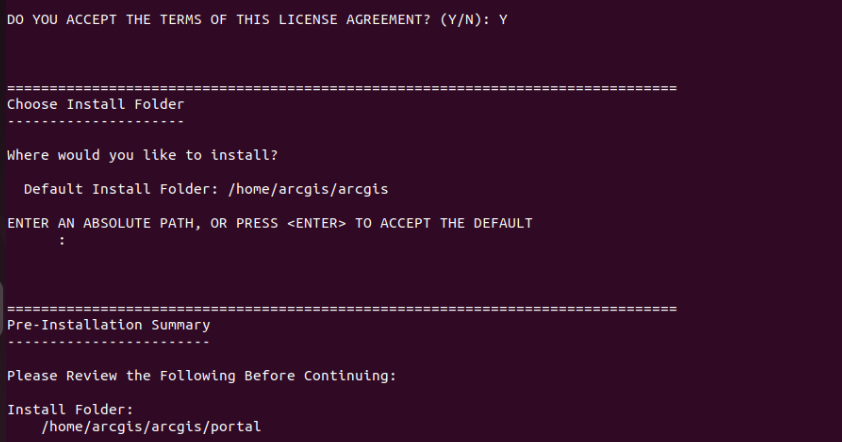
Pre-Installation
Default install folder: /home/arcgis/arcgis
Installation Complete

### 4. Create New Portal
Buka URL
```
https://localhost:7443
```
nanti akan redirect ke URL
```
https://arcgis.gisportal.id:7443/arcgis/home/createadmin.html
```
Pilih Create New Portal
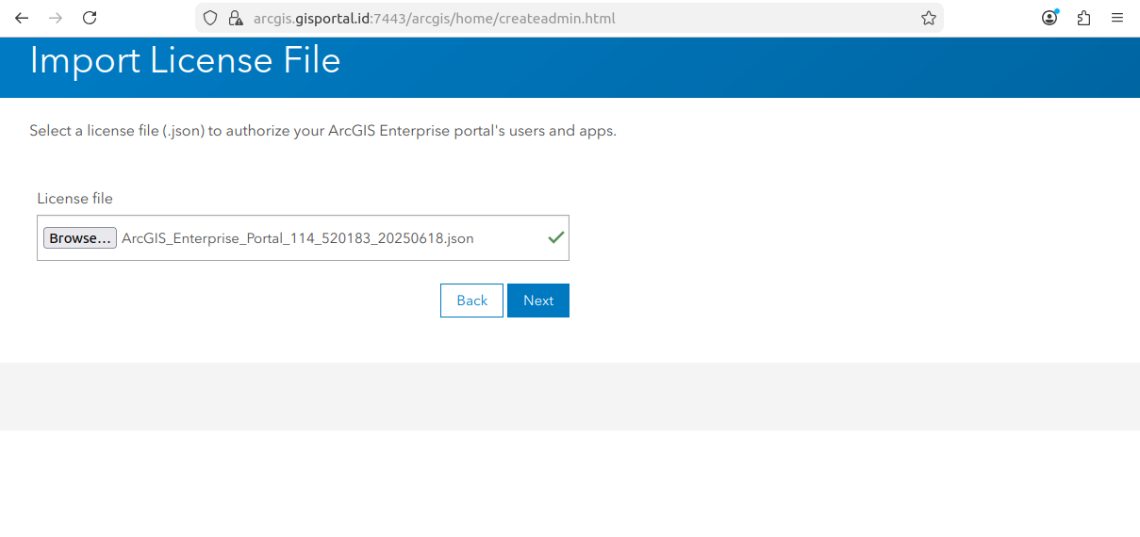
### 5.Import license file
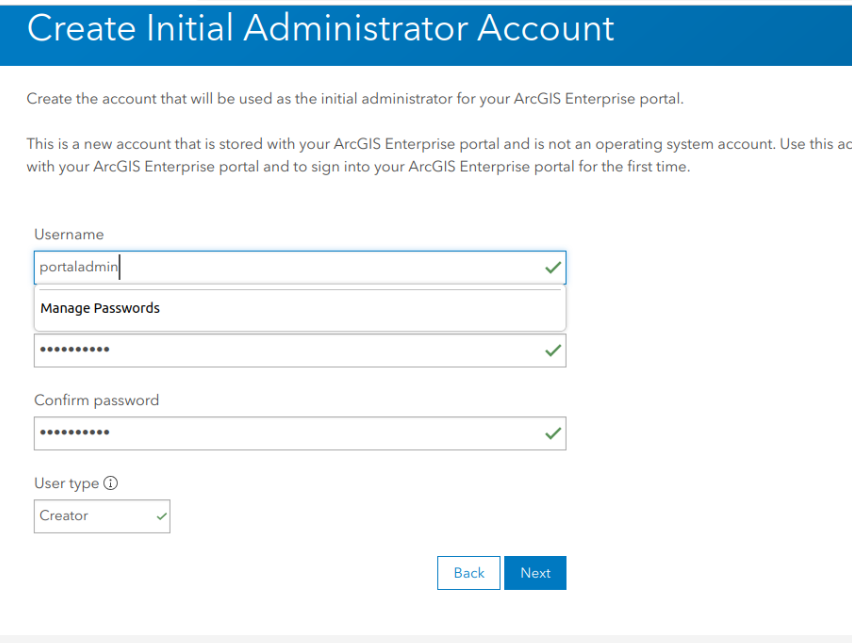
### 6. Create Administrator Account
Username
```
portaladmin
```
Password
```
geonet1234
```
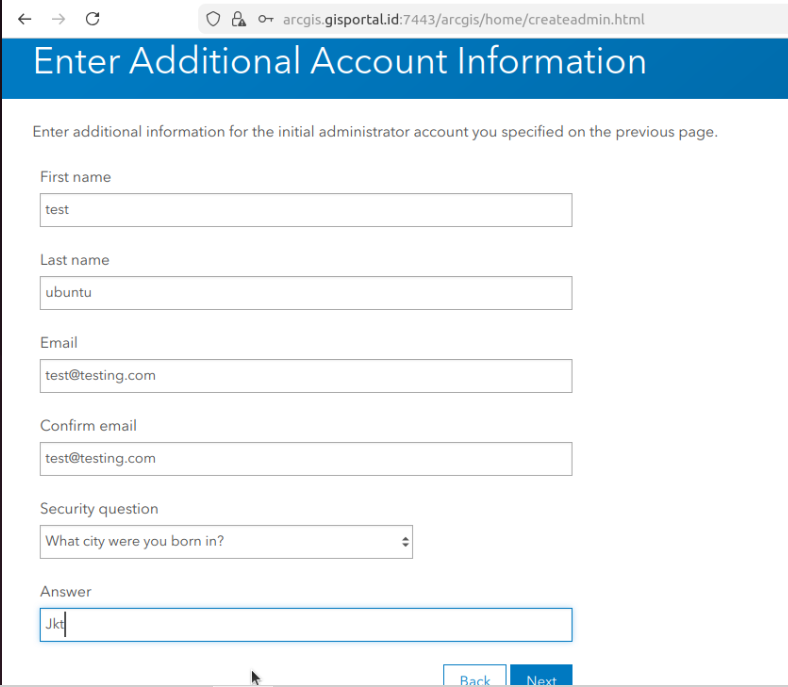
Additional Account Info
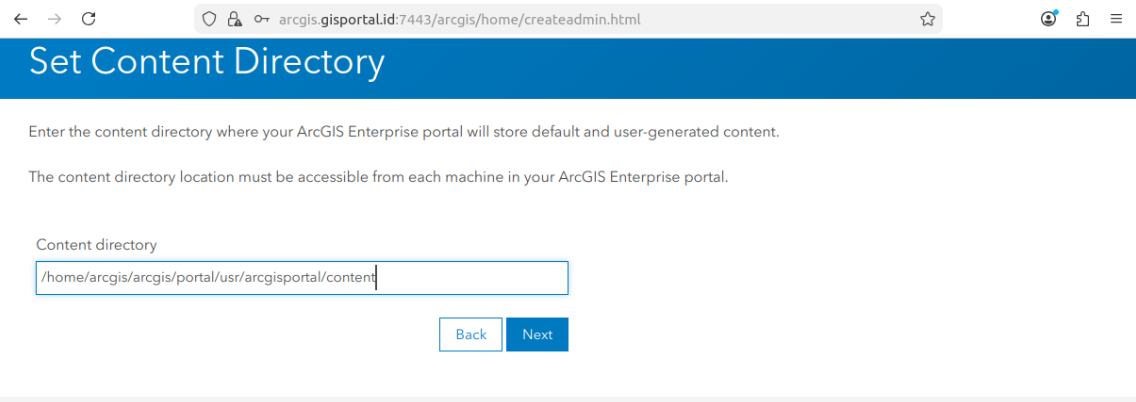
Set Content Directory
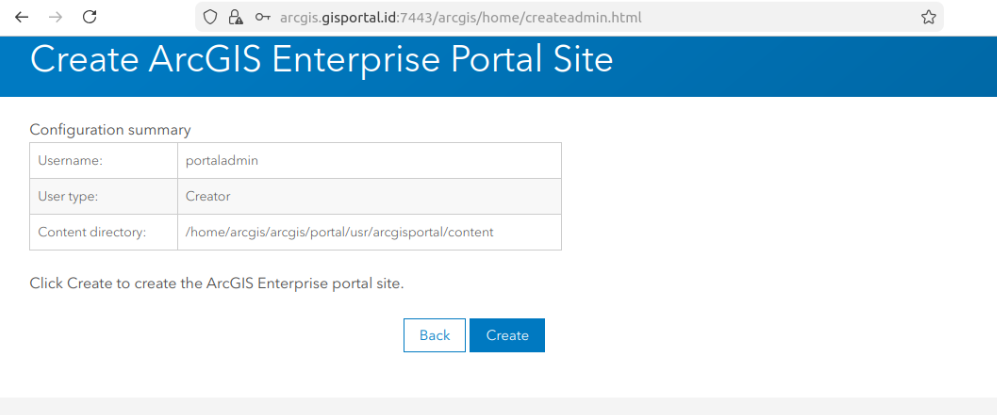
Create Portal Site
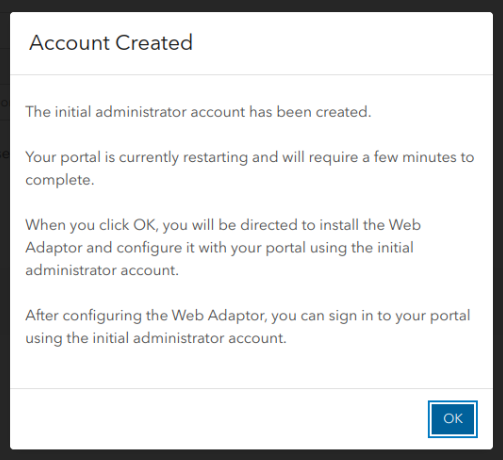
Account Created
## Deploy Portal.war
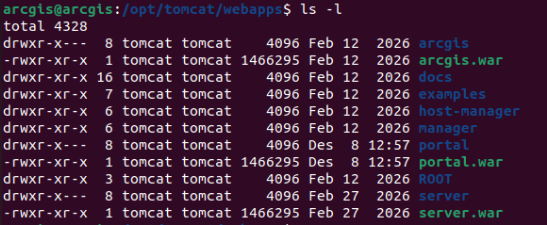
### 1. Copy portal.war
Copy file arcgis.war yang berada di ``webadaptor11.4/java``. Copy file dan rename arcgis.war menjadi portal.war.
```
cp arcgis.war /opt/tomcat/webapps/portal.war
```
kenapa rename menjadi portal.war?
Karena URL Web Adaptor nantinya menjadi:
```
https://domain/server
```
### 2. Ubah Permission / Ownership
Tomcat harus bisa membaca dan mengekstrak file WAR
```
sudo chown -R tomcat:tomcat portal.war
```
### 3. Pastikan Deployment Berhasil
## Configure server webadaptor
### 1. Buka Web Adaptor di Browser
URL
```
https://arcgis.gisportal.id/portal/webadaptor
```
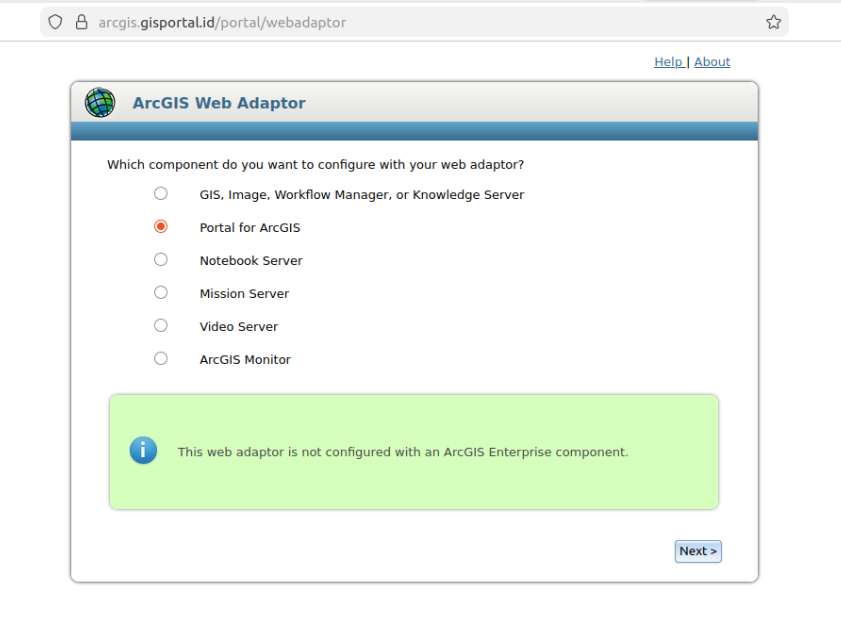
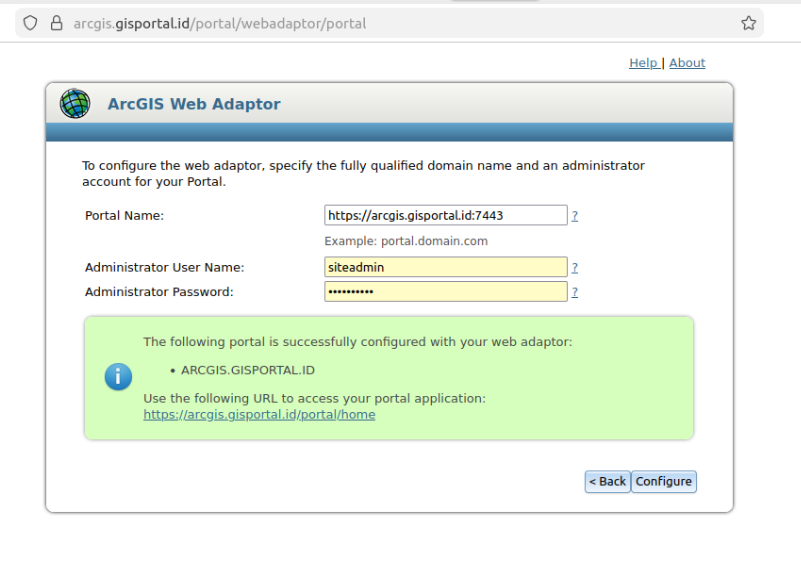
### 2. ArcGIS Web Adaptor Configuration
Portal for ArcGIS
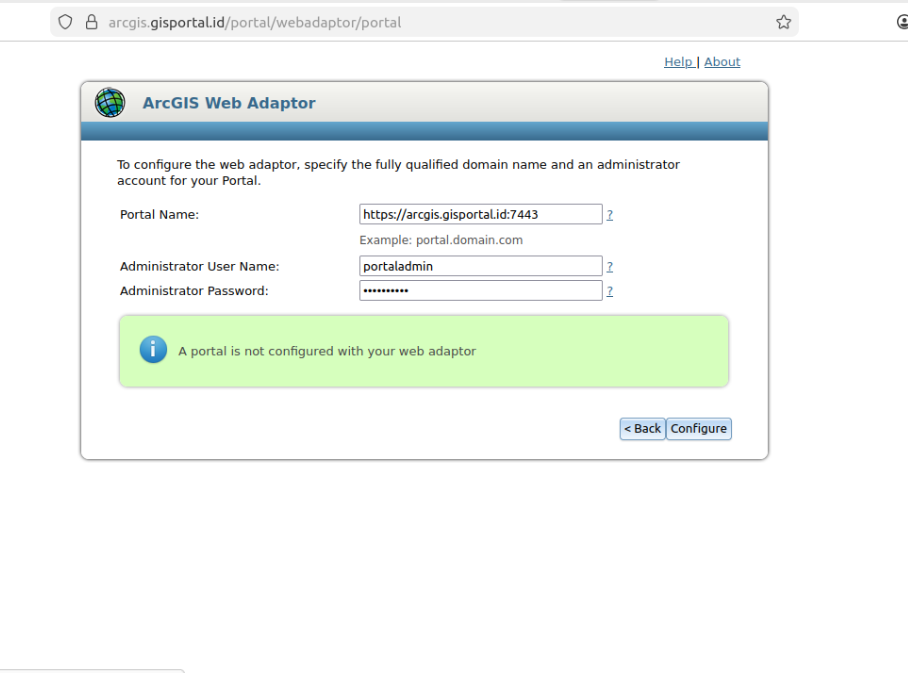
### 3. Konfigurasi ke ArcGIS Server
Isi seperti ini:
GIS Server:
https://arcgis.gisportal.id:7443
Admin user:
```
portaladmin
```
### 4. Pastikan config berhasil
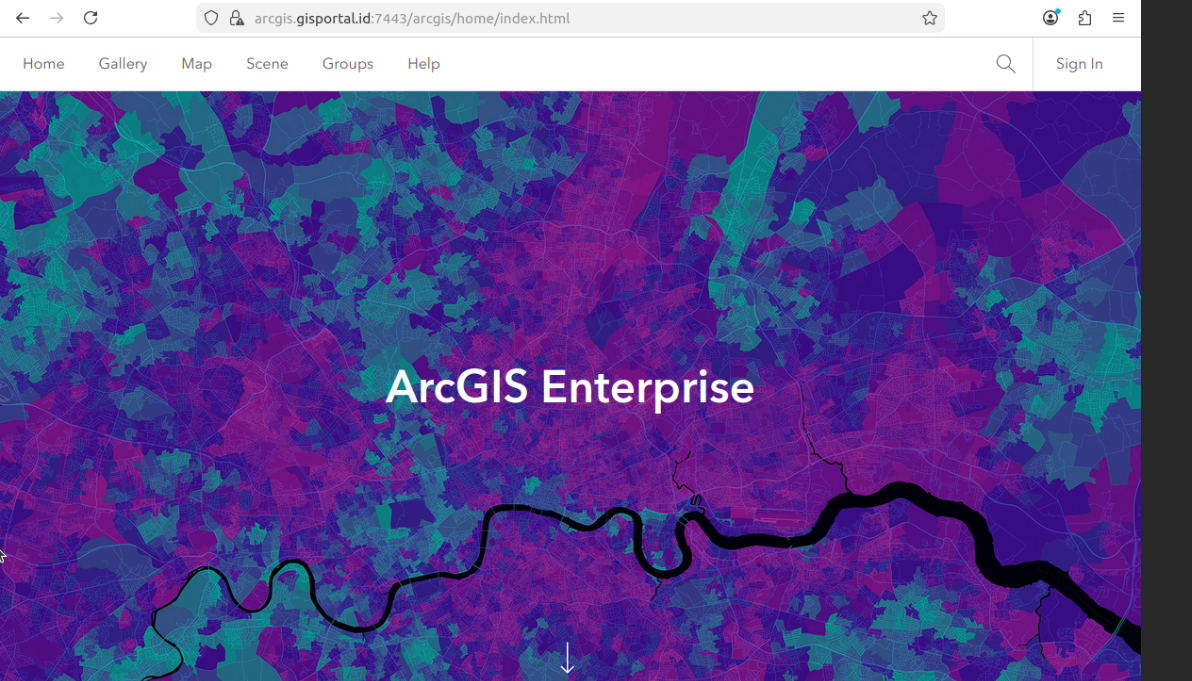
### 5. Tampilan akhir portal for arcgis
## Configure Portal for ArcGIS to Start Automatically (systemd)
Agar Portal for ArcGIS otomatis berjalan saat sistem Linux boot, konfigurasikan service systemd.
### 1. Masuk sebagai root
```
sudo su
```
### 2. Salin file service
Salin file arcgisportal.service dari direktori instalasi Portal ke direktori systemd.
```
cp <Portal_Install_Directory>/framework/etc/arcgisportal.service /etc/systemd/system/
```
Contoh:
```
cp arcgisportal.service /etc/systemd/system/
```
### 3. Set permission file service
```
chmod 600 /etc/systemd/system/arcgisportal.service
```
### 4. Enable service agar berjalan saat boot
```
systemctl enable arcgisportal.service
```
Perintah ini akan membuat symbolic link pada:
```
/etc/systemd/system/multi-user.target.wants
```
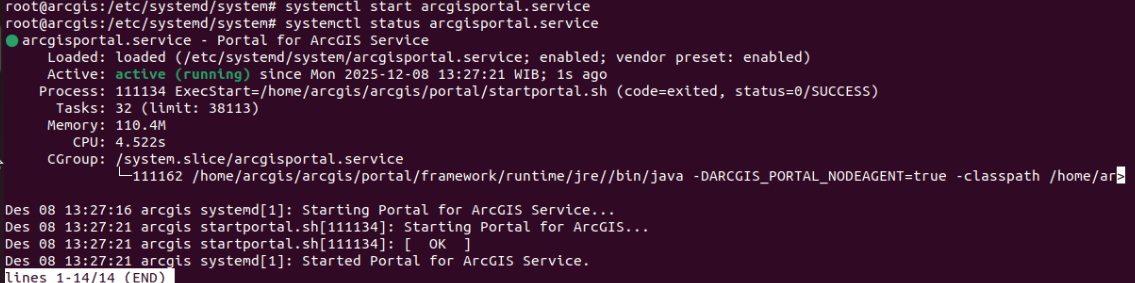
### 5. Verifikasi service
Restart service dan cek statusnya.
```
systemctl stop arcgisportal.service
systemctl start arcgisportal.service
systemctl status arcgisportal.service
```
Jika berhasil, Portal for ArcGIS akan otomatis berjalan setiap kali sistem Linux dinyalakan.
system


Langkah-langkah install ArcGIS Portal 11.4
System Reqiurement
Hardware
Ports used by Portal for ArcGIS
Portal for ArcGIS uses the HTTP port 7080 and HTTPS port 7443 to communicate.
Install Portal For Arcgis
1. masuk sebagai pengguna administrative. tidak bisa menginstall portal sebagai root
2. pastikan file instalasi portal for arcgis ssudah tersedia
masuk ke direktori dimana file instalasi berada kemudian extract
3. Masuk ke direktori tempat portal for arcgis di extract unutk menjalankan setup. pada dokumetasi ini di
cd /home/arcgis/Downloads/PortalForArcGISMulai Setup Instalasi. Run Setup

Ikuti prosesnya dan pilih Y untuk Agreement

Pre-Installation
Default install folder: /home/arcgis/arcgis
Installation Complete

4. Create New Portal
Buka URL
nanti akan redirect ke URL
Pilih Create New Portal
5.Import license file
6. Create Administrator Account
Username
Password
Additional Account Info

Set Content Directory

Create Portal Site

Account Created

Deploy Portal.war
1. Copy portal.war
Copy file arcgis.war yang berada di
webadaptor11.4/java. Copy file dan rename arcgis.war menjadi portal.war.kenapa rename menjadi portal.war?
Karena URL Web Adaptor nantinya menjadi:
2. Ubah Permission / Ownership
Tomcat harus bisa membaca dan mengekstrak file WAR
3. Pastikan Deployment Berhasil
Configure server webadaptor
1. Buka Web Adaptor di Browser
URL
2. ArcGIS Web Adaptor Configuration
Portal for ArcGIS

3. Konfigurasi ke ArcGIS Server
Isi seperti ini:
GIS Server:
https://arcgis.gisportal.id:7443
Admin user:
4. Pastikan config berhasil
5. Tampilan akhir portal for arcgis
Configure Portal for ArcGIS to Start Automatically (systemd)
Agar Portal for ArcGIS otomatis berjalan saat sistem Linux boot, konfigurasikan service systemd.
1. Masuk sebagai root
2. Salin file service
Salin file arcgisportal.service dari direktori instalasi Portal ke direktori systemd.
Contoh:
3. Set permission file service
4. Enable service agar berjalan saat boot
Perintah ini akan membuat symbolic link pada:
5. Verifikasi service
Restart service dan cek statusnya.
Jika berhasil, Portal for ArcGIS akan otomatis berjalan setiap kali sistem Linux dinyalakan.

system