Disk: Minimal 10 GB tersedia di disk lokal (setup akan pakai ~1.5 GB sementara instalasi).
Tempat /tmp: harus punya permission read/write/execute dan cukup ruang.
OS Limits & Kernel Tweaks
ArcGIS Server membutuhkan jumlah file handles & proses cukup besar, jadi disarankan memodifikasi:
sudo nano /etc/security/limits.conf
Input
arcgis soft nofile 65535
arcgis hard nofile 65535
arcgis soft nproc 25059
arcgis hard nproc 25059
Jika menggunakan systemd untuk start/stop service. Edit file /etc/systemd/system.conf
sudo nano /etc/systemd/system.conf
Edit
DefaultLimitNOFILE=65536
DefaultLimitNPROC=25059
verifikasi unutk memastikan file handles dan proses sduah seuai
ulimit -n -u
Pastikan hostname entry sudah dalam format penulisan yang benar
<ip><FQDN><Machine_Name>
Install ArcGIS Server
1. Pastikan file instalasi ArcGIS server linux sudah tersedia,kemudian extratc
tar -xzvf ArcGIS_Server_Linux_114_192977.tar.gz
2. Masuk ke direktori tempat arcgis server di extract unutk menjalankan setup. pada dokumetasi ini di cd /home/arcgis/Downloads/ArcGISServer
Masuk ke direktori ArcGISServer
Mulai Setup Instalasi. Run Setup
./Setup
Pastikan semua check ini PASSED agar tidak terjadi issue saat install
ArcGIs server setup
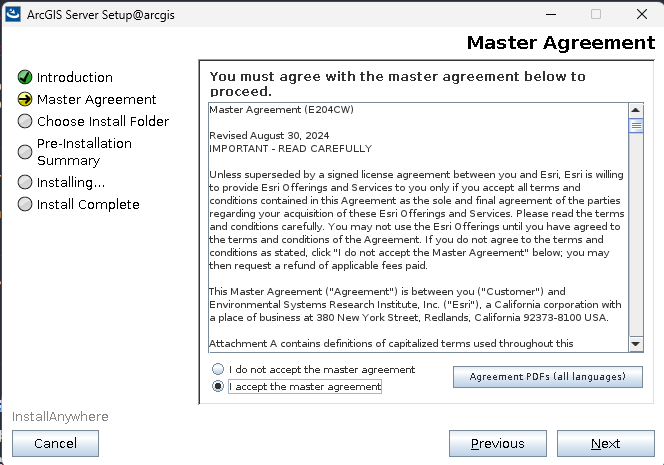
Agreement
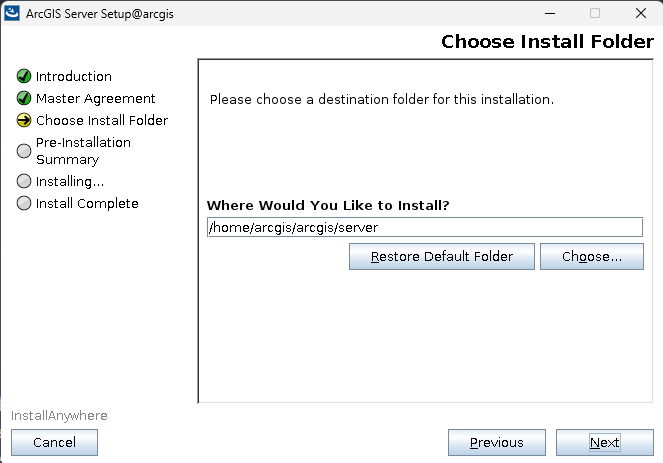
Installation folder
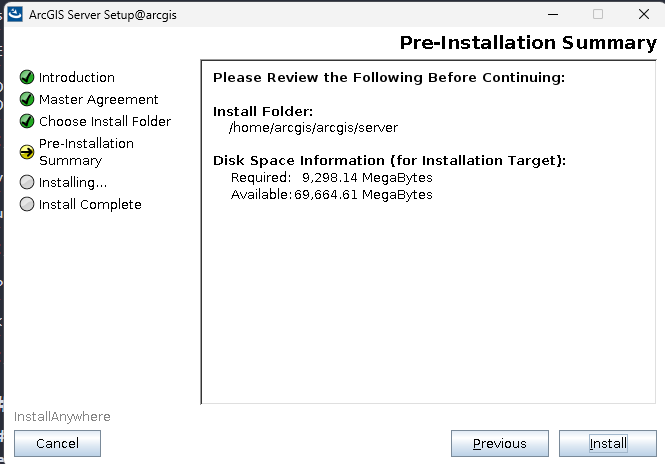
Pre-Installation summary
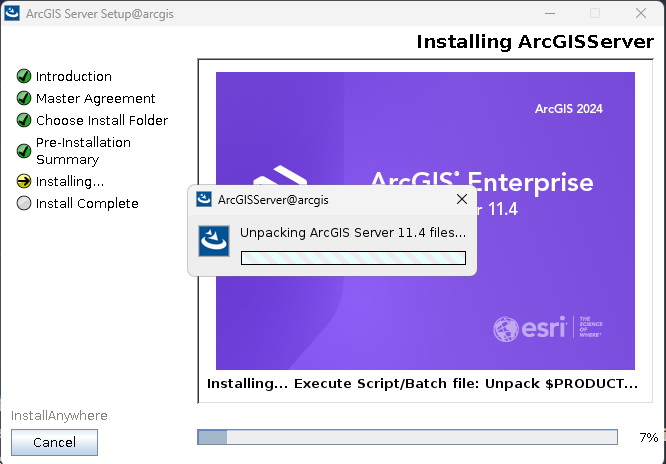
Install Proses
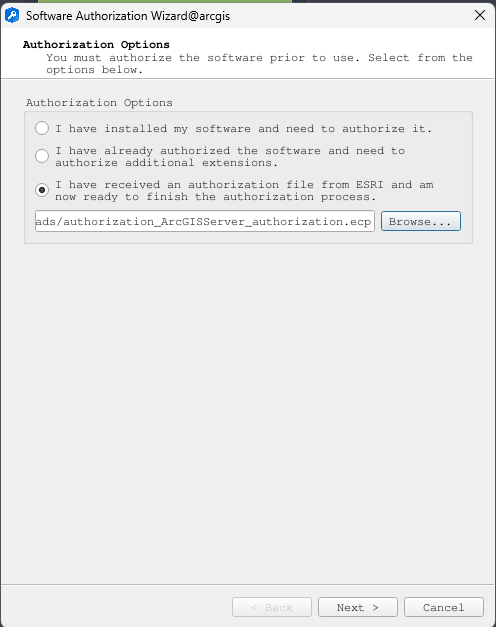
Activation proses
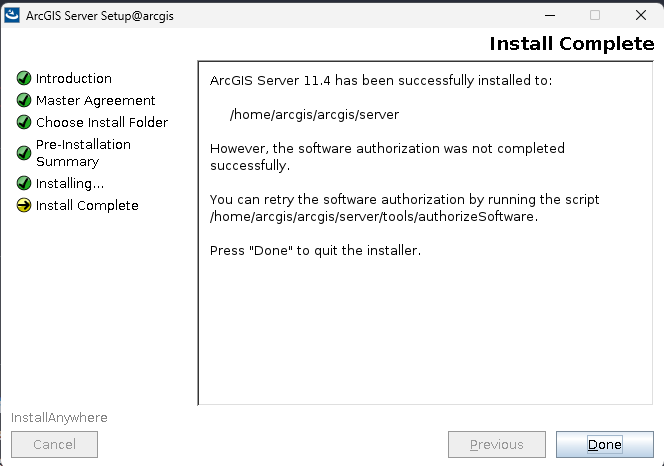
Install Complete
3. Join site dan Buat Administrator Account
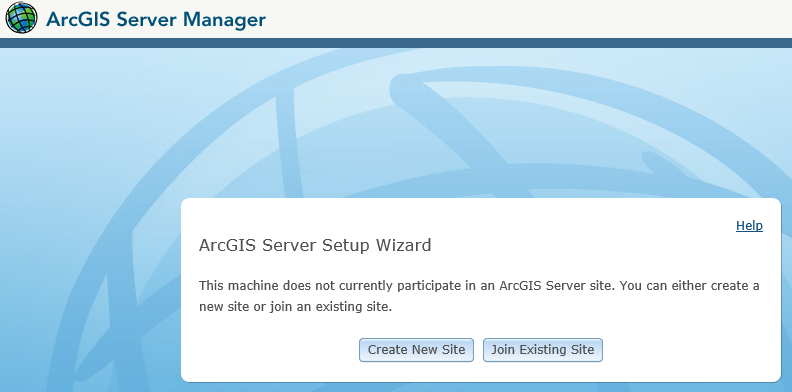
Masuk ke URLarcgis.gisportal.id:6443/arcgis/manager, kemudian pilih create new site
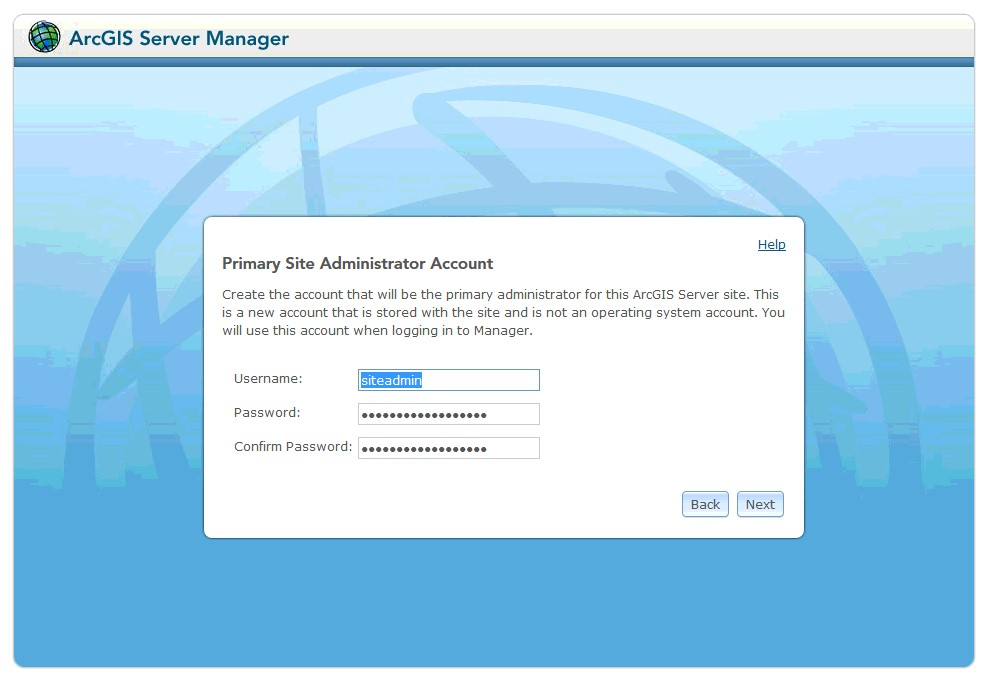
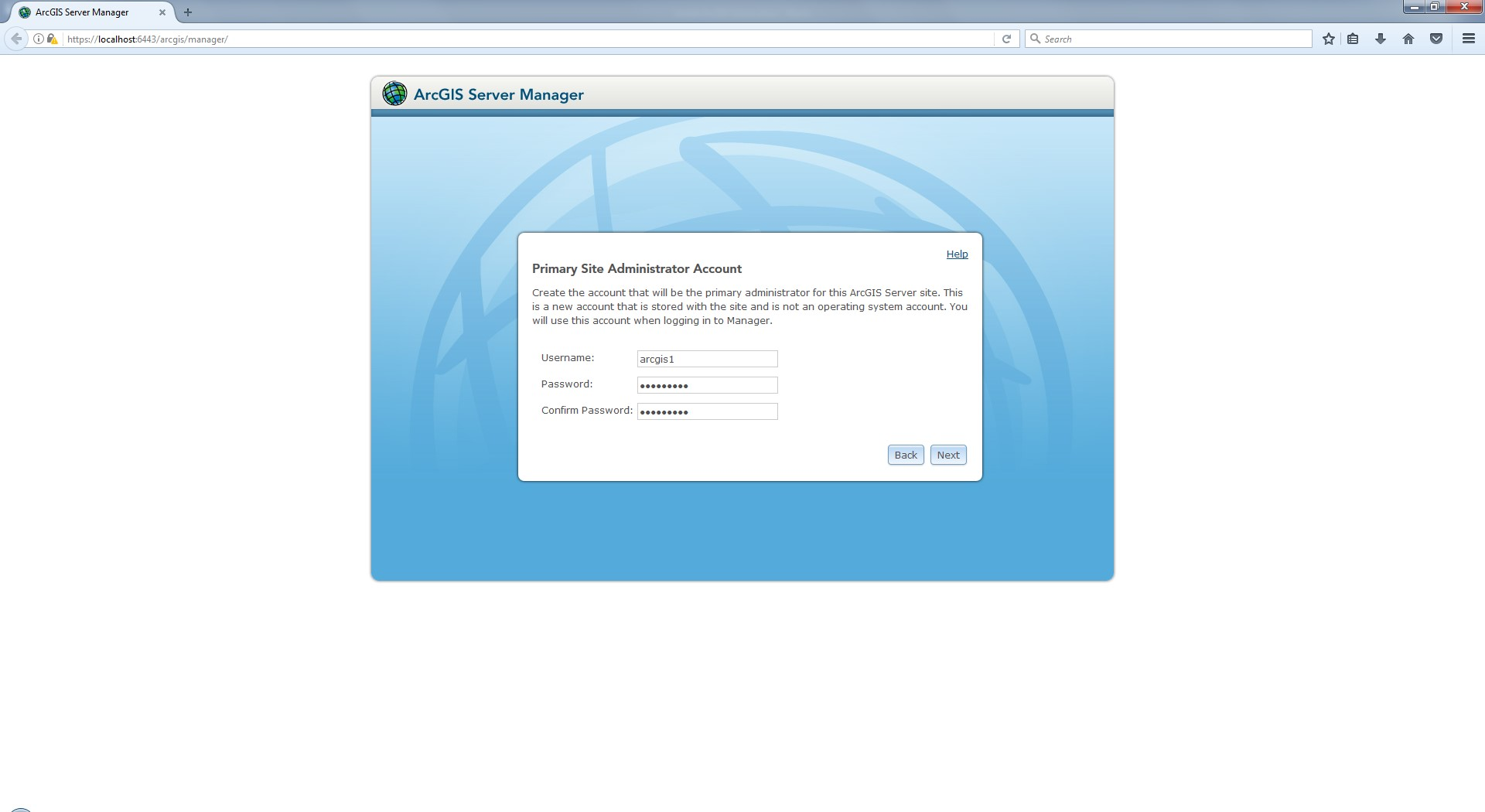
Pilih Username dan Password
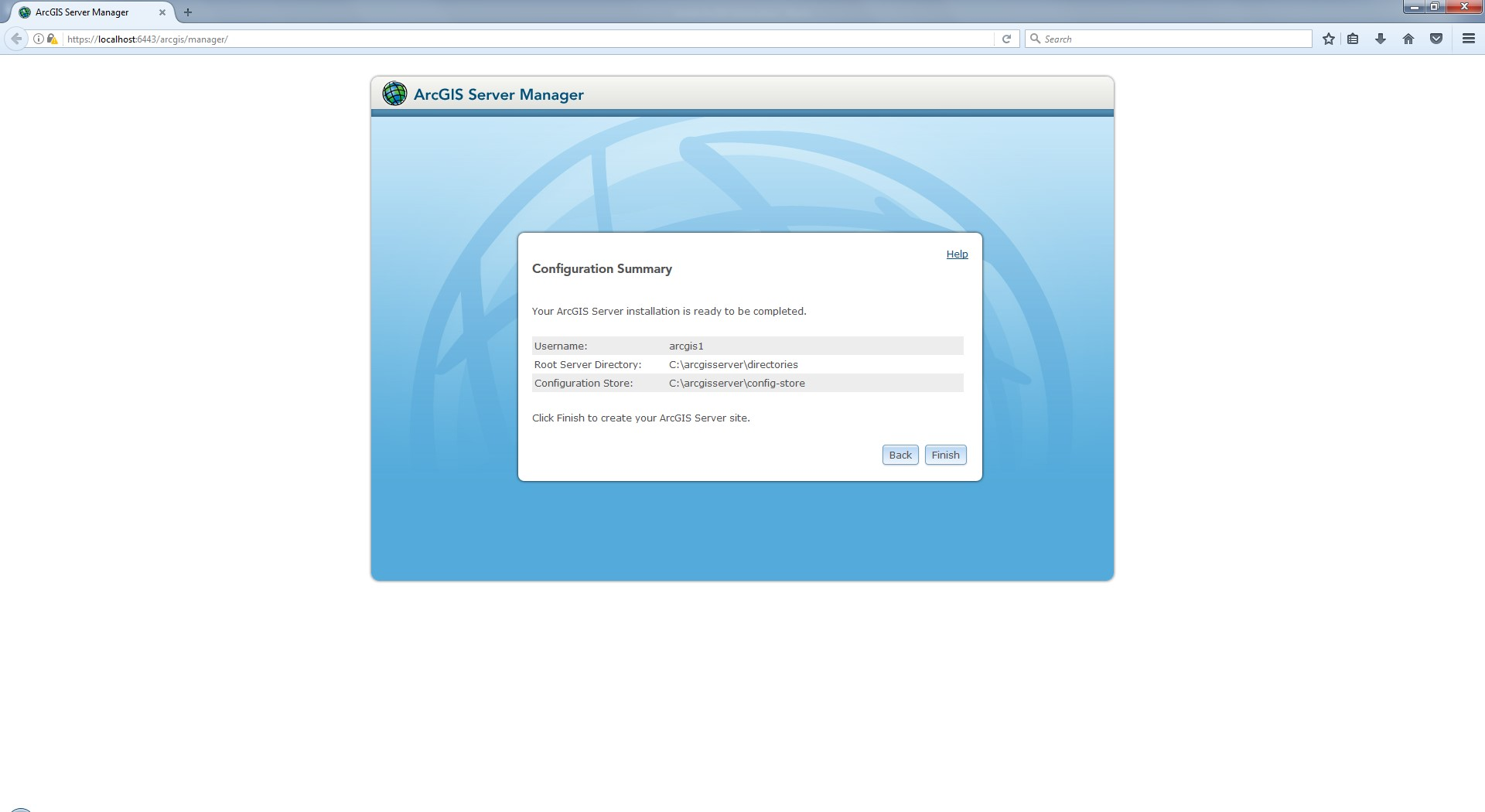
Spesifikasikan tempat/directory root server pada C:\arcgisserver\directory dan configuration store pada C:\arcgisserver\config-store, lalu klik Next; Jika ingin mengganti lokasi direktori, cukup ketikkan saja lokasi yang diinginkan.
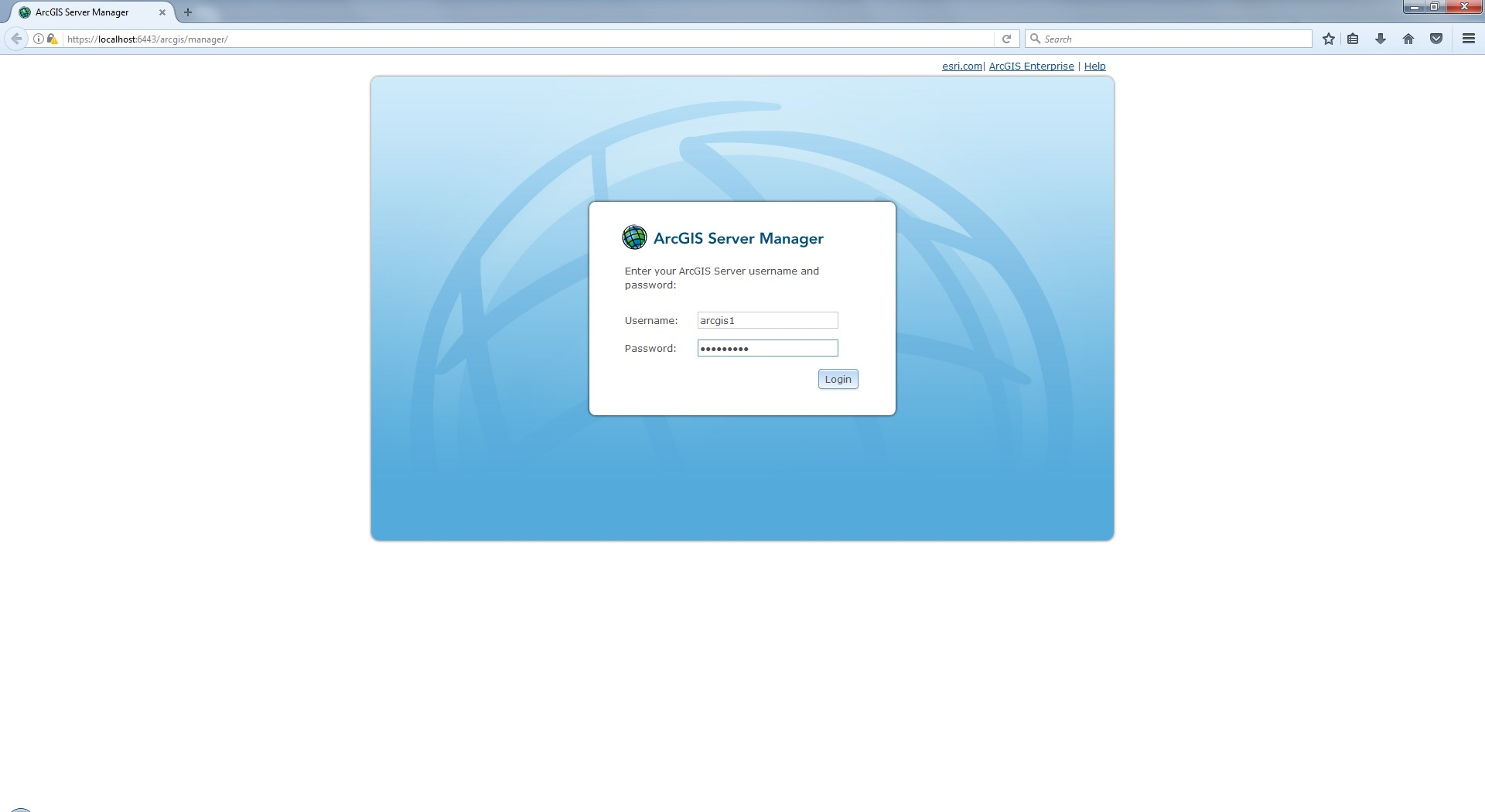
Setelah halaman server dibuat klik Finish. Laman ArcGIS Server Manager akan muncul kembali dan masukkan username beserta password PSA.
Deploy arcgis.war
1. Copy arcgis.war
Copy file arcgis.war yang berada di webadaptor11.4/java. Copy file dan rename arcgis.war menjadi server .war.
cp arcgis.war /opt/tomcat/webapps/server.war
kenapa rename menjadi portal.war?
Karena URL Web Adaptor nantinya menjadi:
https://domain/server
2. Ubah Permission / Ownership
Tomcat harus bisa membaca dan mengekstrak file WAR
Permission ini diperlukan agar service dapat dijalankan oleh systemd.
4. Enable service agar otomatis saat boot
systemctl enable arcgisserver.service
Perintah ini akan membuat symbolic link pada:
/etc/systemd/system/multi-user.target.wants
5. Verifikasi service
Restart service dan cek statusnya.
systemctl stop arcgisserver.service
systemctl start arcgisserver.service
systemctl status arcgisserver.service
Jika berhasil, ArcGIS Server akan otomatis berjalan setiap kali sistem Linux dinyalakan.
# Langkah-langkah install ArcGIS server 11.4
## System Requirements
### Hardware
* RAM: Minimal 8 GB .
* Disk: Minimal 10 GB tersedia di disk lokal (setup akan pakai ~1.5 GB sementara instalasi).
* Tempat /tmp: harus punya permission read/write/execute dan cukup ruang.
## OS Limits & Kernel Tweaks
ArcGIS Server membutuhkan jumlah file handles & proses cukup besar, jadi disarankan memodifikasi:
```
sudo nano /etc/security/limits.conf
```
Input
```
arcgis soft nofile 65535
arcgis hard nofile 65535
arcgis soft nproc 25059
arcgis hard nproc 25059
```
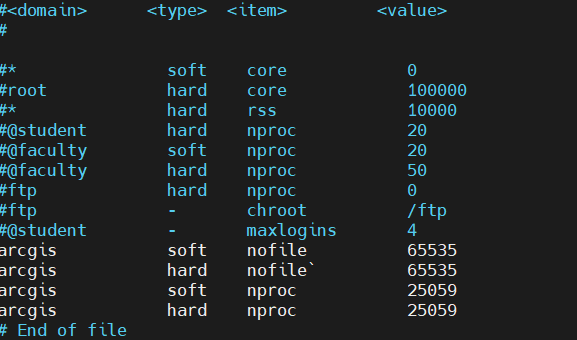
Jika menggunakan systemd untuk start/stop service. Edit file /etc/systemd/system.conf
```
sudo nano /etc/systemd/system.conf
```
Edit
```
DefaultLimitNOFILE=65536
DefaultLimitNPROC=25059
```

verifikasi unutk memastikan file handles dan proses sduah seuai
```
ulimit -n -u
```

Pastikan hostname entry sudah dalam format penulisan yang benar
```
<ip><FQDN><Machine_Name>
```

## Install ArcGIS Server
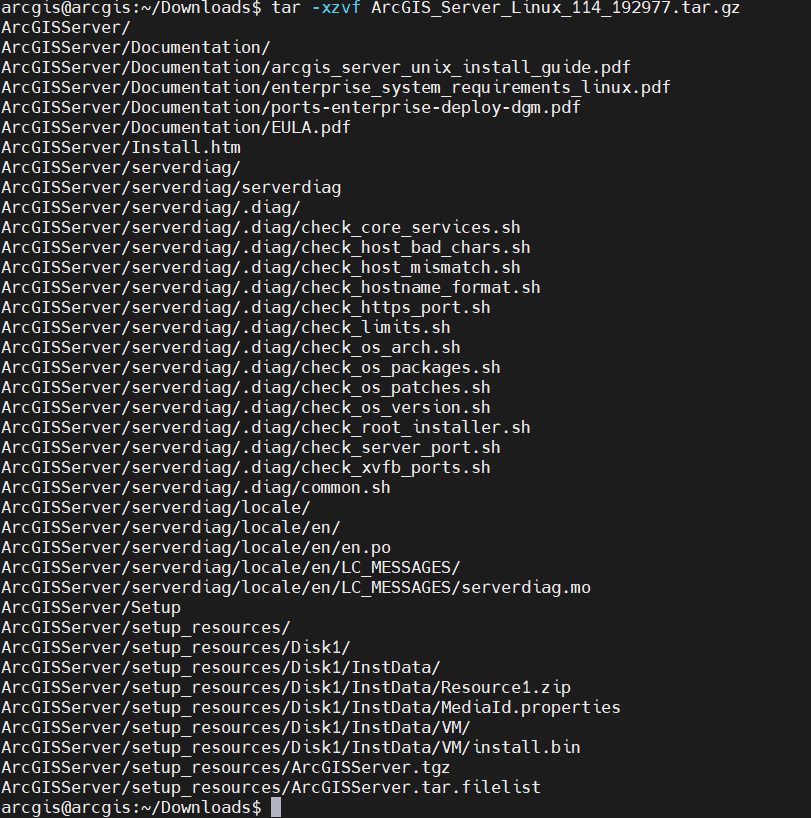
### 1. Pastikan file instalasi ArcGIS server linux sudah tersedia,kemudian extratc
```
tar -xzvf ArcGIS_Server_Linux_114_192977.tar.gz
```
### 2. Masuk ke direktori tempat arcgis server di extract unutk menjalankan setup. pada dokumetasi ini di ``cd /home/arcgis/Downloads/ArcGISServer``
Masuk ke direktori ``ArcGISServer``

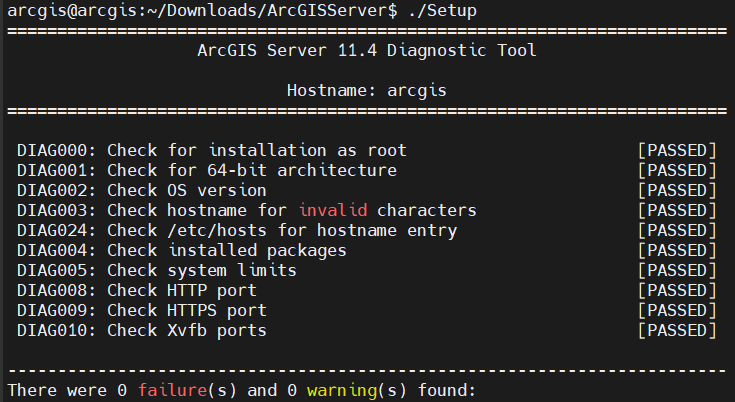
Mulai Setup Instalasi. Run Setup
```
./Setup
```
Pastikan semua check ini PASSED agar tidak terjadi issue saat install
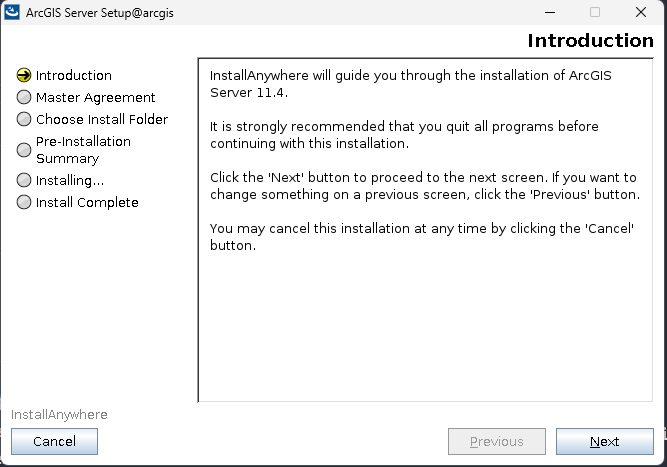
ArcGIs server setup
Agreement
Installation folder
Pre-Installation summary
Install Proses
Activation proses
Install Complete
### 3. Join site dan Buat Administrator Account
Masuk ke URL``arcgis.gisportal.id:6443/arcgis/manager``, kemudian pilih ``create new site``
Pilih Username dan Password
Spesifikasikan tempat/directory root server pada C:\arcgisserver\directory dan configuration store pada C:\arcgisserver\config-store, lalu klik Next; Jika ingin mengganti lokasi direktori, cukup ketikkan saja lokasi yang diinginkan.
Setelah halaman server dibuat klik Finish. Laman ArcGIS Server Manager akan muncul kembali dan masukkan username beserta password PSA.
## Deploy arcgis.war
### 1. Copy arcgis.war
Copy file arcgis.war yang berada di ``webadaptor11.4/java``. Copy file dan rename arcgis.war menjadi server .war.
```
cp arcgis.war /opt/tomcat/webapps/server.war
```
kenapa rename menjadi portal.war?
Karena URL Web Adaptor nantinya menjadi:
```
https://domain/server
```
### 2. Ubah Permission / Ownership
Tomcat harus bisa membaca dan mengekstrak file WAR
```
sudo chown -R tomcat:tomcat server.war
```
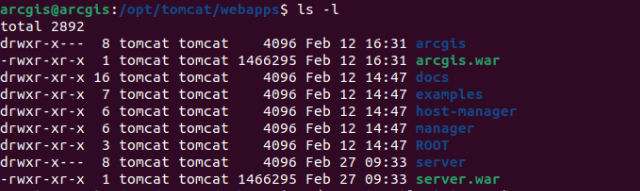
### 3. Pastikan Deployment Berhasil
## Configure server webadaptor
### 1. Buka Web Adaptor di Browser
URL
```
https://arcgis.gisportal.id/server/webadaptor
```
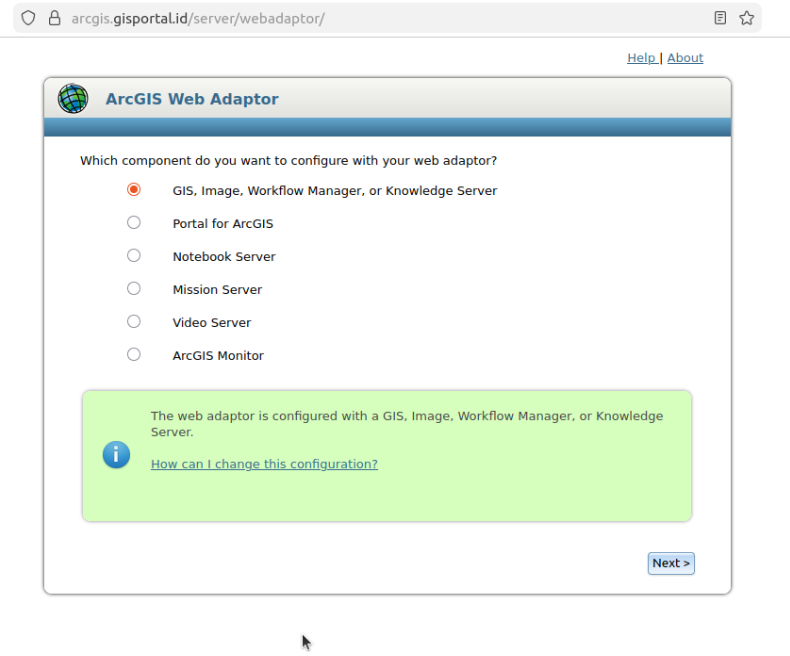
### 2. ArcGIS Web Adaptor Configuration
GIS,Image, Workflow Manager ...................
### 3. Konfigurasi ke ArcGIS Server
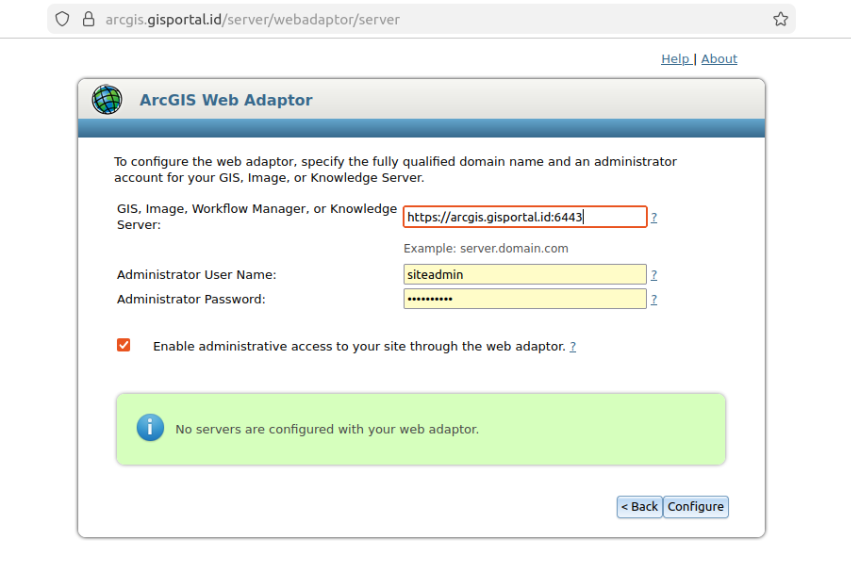
Isi seperti ini:
GIS Server:
https://arcgis.gisportal.id:6443
Admin user:
```
siteadmin
```
Centang:
```
Enable administrative access
```
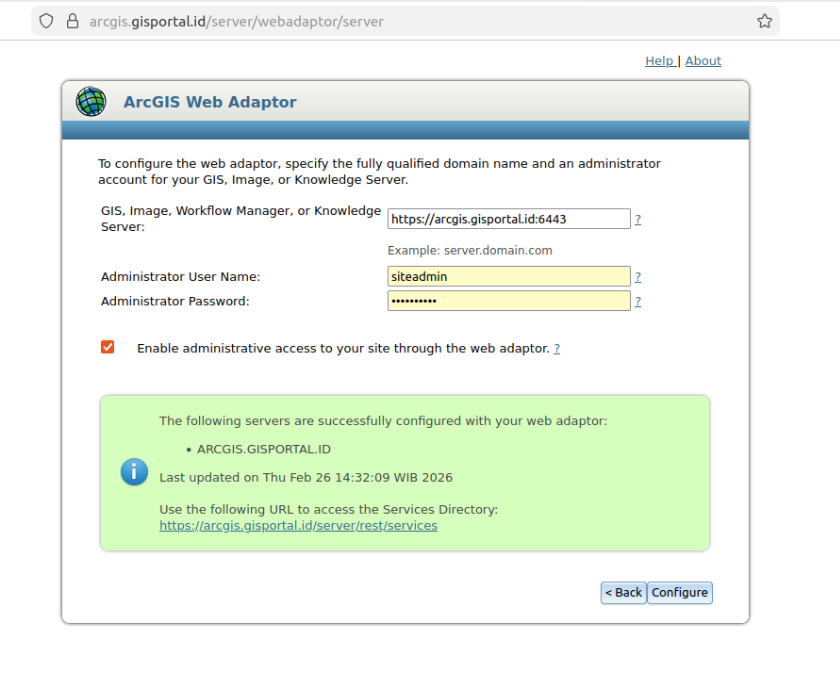
### 4. Pastikan config berhasil
## Configure ArcGIS Server to Start Automatically (systemd)
Untuk membuat ArcGIS Server otomatis berjalan saat sistem Linux boot, gunakan service systemd.
### 1. Masuk sebagai root
```
sudo su
```
### 2. Salin file service
Salin file arcgisserver.service dari direktori instalasi ArcGIS Server ke direktori systemd.
```
cp <ArcGIS_Server_Install_Directory>/framework/etc/scripts/arcgisserver.service /etc/systemd/system/
```
Contoh:
```
cp /home/arcgis/arcgis/server/framework/etc/scripts/arcgisserver.service /etc/systemd/system/
```
### 3. Ubah permission file service
chmod 600 /etc/systemd/system/arcgisserver.service
Permission ini diperlukan agar service dapat dijalankan oleh systemd.
### 4. Enable service agar otomatis saat boot
```
systemctl enable arcgisserver.service
```
Perintah ini akan membuat symbolic link pada:
```
/etc/systemd/system/multi-user.target.wants
```
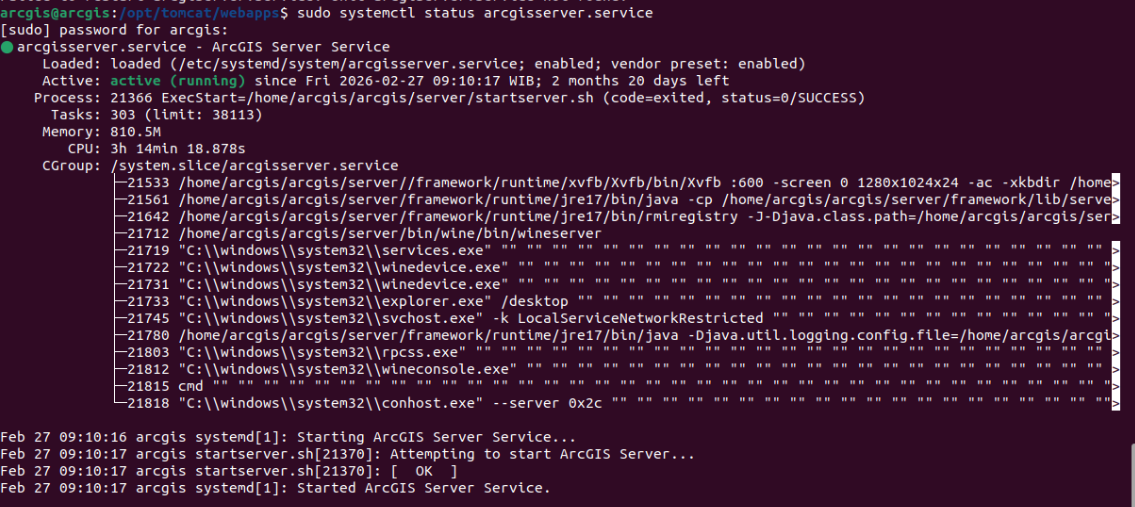
### 5. Verifikasi service
Restart service dan cek statusnya.
```
systemctl stop arcgisserver.service
systemctl start arcgisserver.service
systemctl status arcgisserver.service
```
Jika berhasil, ArcGIS Server akan otomatis berjalan setiap kali sistem Linux dinyalakan.


Langkah-langkah install ArcGIS server 11.4
System Requirements
Hardware
OS Limits & Kernel Tweaks
ArcGIS Server membutuhkan jumlah file handles & proses cukup besar, jadi disarankan memodifikasi:
Input
Jika menggunakan systemd untuk start/stop service. Edit file /etc/systemd/system.conf
Edit
verifikasi unutk memastikan file handles dan proses sduah seuai
Pastikan hostname entry sudah dalam format penulisan yang benar
Install ArcGIS Server
1. Pastikan file instalasi ArcGIS server linux sudah tersedia,kemudian extratc
2. Masuk ke direktori tempat arcgis server di extract unutk menjalankan setup. pada dokumetasi ini di
cd /home/arcgis/Downloads/ArcGISServerMasuk ke direktori

ArcGISServerMulai Setup Instalasi. Run Setup
Pastikan semua check ini PASSED agar tidak terjadi issue saat install

ArcGIs server setup

Agreement

Installation folder

Pre-Installation summary

Install Proses

Activation proses

Install Complete

3. Join site dan Buat Administrator Account
Masuk ke URL

arcgis.gisportal.id:6443/arcgis/manager, kemudian pilihcreate new sitePilih Username dan Password

Spesifikasikan tempat/directory root server pada C:\arcgisserver\directory dan configuration store pada C:\arcgisserver\config-store, lalu klik Next; Jika ingin mengganti lokasi direktori, cukup ketikkan saja lokasi yang diinginkan.

Setelah halaman server dibuat klik Finish. Laman ArcGIS Server Manager akan muncul kembali dan masukkan username beserta password PSA.

Deploy arcgis.war
1. Copy arcgis.war
Copy file arcgis.war yang berada di
webadaptor11.4/java. Copy file dan rename arcgis.war menjadi server .war.kenapa rename menjadi portal.war?
Karena URL Web Adaptor nantinya menjadi:
2. Ubah Permission / Ownership
Tomcat harus bisa membaca dan mengekstrak file WAR
3. Pastikan Deployment Berhasil
Configure server webadaptor
1. Buka Web Adaptor di Browser
URL
2. ArcGIS Web Adaptor Configuration
GIS,Image, Workflow Manager ...................

3. Konfigurasi ke ArcGIS Server
Isi seperti ini:
GIS Server:
https://arcgis.gisportal.id:6443
Admin user:
Centang:
4. Pastikan config berhasil
Configure ArcGIS Server to Start Automatically (systemd)
Untuk membuat ArcGIS Server otomatis berjalan saat sistem Linux boot, gunakan service systemd.
1. Masuk sebagai root
2. Salin file service
Salin file arcgisserver.service dari direktori instalasi ArcGIS Server ke direktori systemd.
Contoh:
3. Ubah permission file service
chmod 600 /etc/systemd/system/arcgisserver.service
Permission ini diperlukan agar service dapat dijalankan oleh systemd.
4. Enable service agar otomatis saat boot
Perintah ini akan membuat symbolic link pada:
5. Verifikasi service
Restart service dan cek statusnya.
Jika berhasil, ArcGIS Server akan otomatis berjalan setiap kali sistem Linux dinyalakan.
