2. extract file:
tar -xzvf (file webadaptor11.4.tar.gz)
jika berhasil terextract maka akan tampil sesuai pada gambar dibawah ini:
3. setelah di extract masuk ke direktori cd /home/arcgis/Downloads/WebAdaptor/ lalu ls pastikan ada Setup. Jalankan ./Setup unutk proses instalasi WebAdaptor
Setup Instalasi
Agreement
Destination folder for instalation
Pre-Install Summary
Installing WebAdaptor
Install Complete
4. Setelah proses extract dan instalasi selesai menggunakan user arcgis, langkah berikutnya adalah melakukan konfigurasi sebagai root agar Web Adaptor dapat berjalan dengan baik pada web server Tomcat. Masuk ke direktori /home/arcgis/ untuk memastikan terdapat folder arcgis.
Deploy arcgis.war ke Tomcat
1. Dari user root pastikanarcgis.war sudah ada. masuk ke direktoricd /home/arcgis/arcgis/webadaptor11.4/java/ lalu ls pastikan terdapat arcgis.war
2. Salin file arcgis.war ke direktori Tomcat
cp arcgis.war /opt/tomcat/webapps/
Perintah ini akan menyalin file arcgis.war ke folder webapps, yaitu folder tempat Tomcat melakukan deploy aplikasi.
3. Masuk ke direktori webapps
Untuk memastikan file sudah berhasil disalin:
cd /opt/tomcat/webapps/
Pastikan file arcgis.war sudah ada di dalam folder tersebut.
4. Periksa file dan permission
Gunakan perintah berikut untuk melihat detail file (owner dan permission):
ls -l
Pada gambar ini owner arcgis.war masih root. Owner harus diubah ke tomcat
5. Ubah owner menjadi user Tomcat
sudo chown -R tomcat:tomcat arcgis.war
owner sduah menjadi tomcat. Tomcat biasanya berjalan dengan user tomcat.
Jika file dimiliki oleh root, aplikasi bisa gagal di-deploy atau tidak bisa dieksekusi dengan benar.
**6. jika tidak ada masalah pada proses copy file dan change owner. sekarang bisa cek pada webserver tomcat localhost:8080/manager/html/ pada kolom path akan ada /arcgis,
**
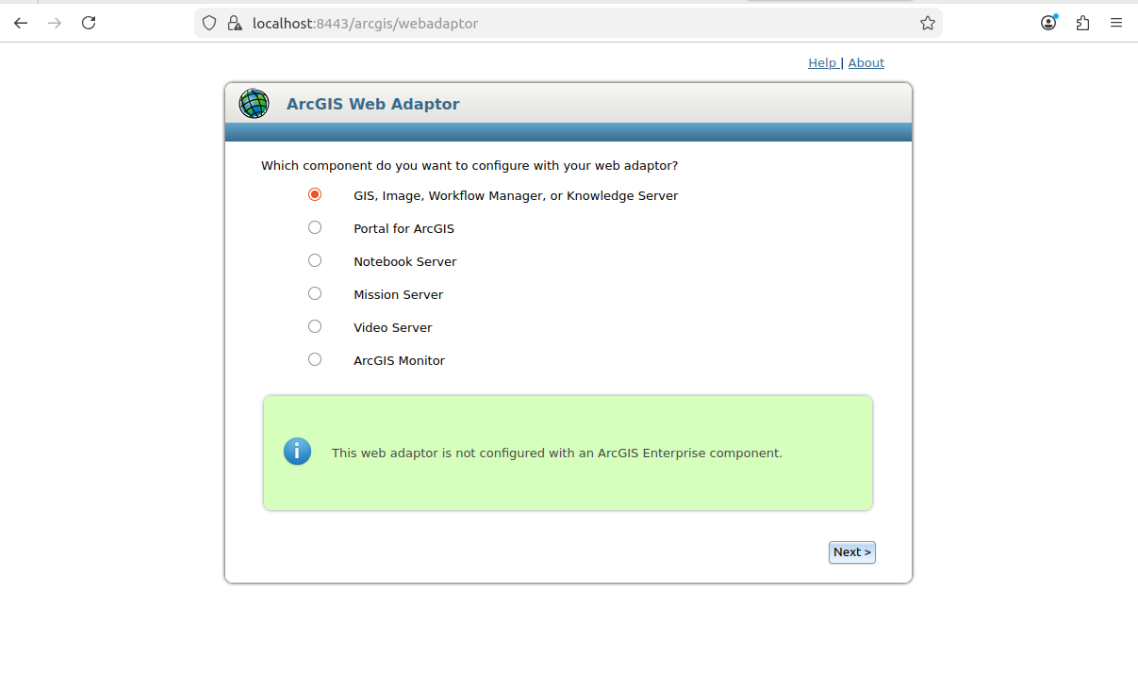
Tampilan akhir arcgis webadaptor
# Install dan config ArcGIS WebAdaptor
## Langkah-langkah install ArcGIS WebAdaptor
**1. input file instalasi webadaptor11.4 untuk linux menggunakan WinScp: **
```
linux.ArcGIS_Web_Adaptor_Java_Linux_114_192983.tar.gz
```
input ke dalam direktori:
``/home/arcgis/Downloads.``
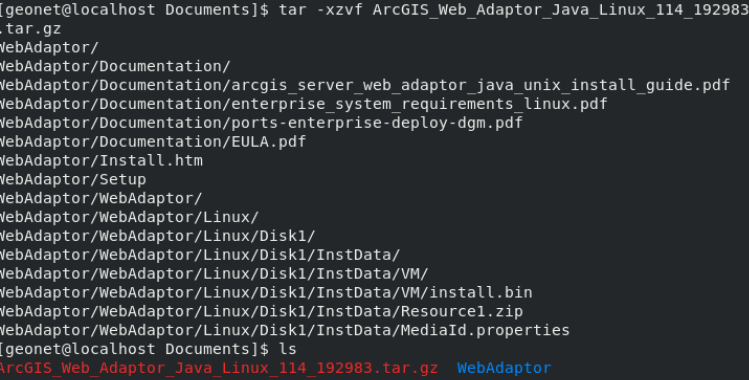
**2. extract file:**
tar -xzvf (file webadaptor11.4.tar.gz)
jika berhasil terextract maka akan tampil sesuai pada gambar dibawah ini:
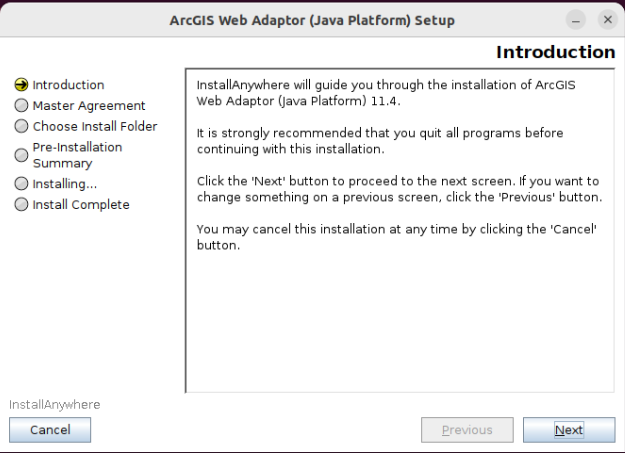
**3. setelah di extract masuk ke direktori ``cd /home/arcgis/Downloads/WebAdaptor/`` lalu ``ls`` pastikan ada Setup. Jalankan ./Setup unutk proses instalasi WebAdaptor**
Setup Instalasi
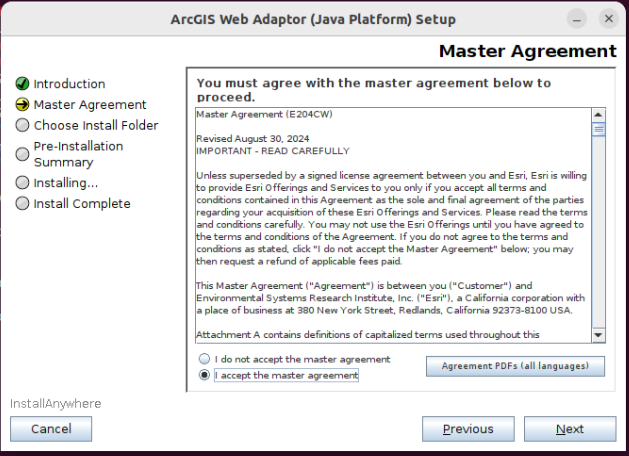
Agreement
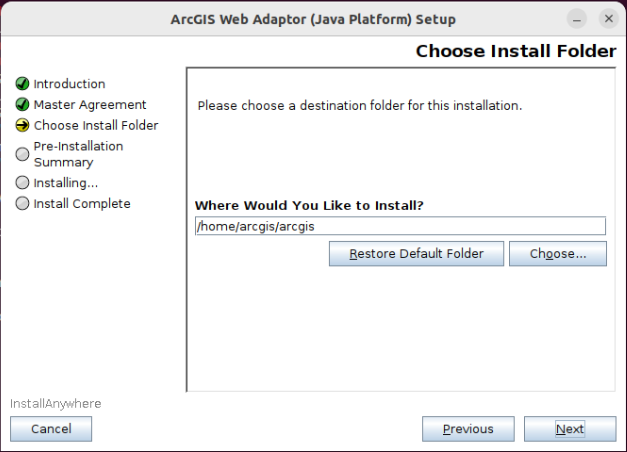
Destination folder for instalation
Pre-Install Summary
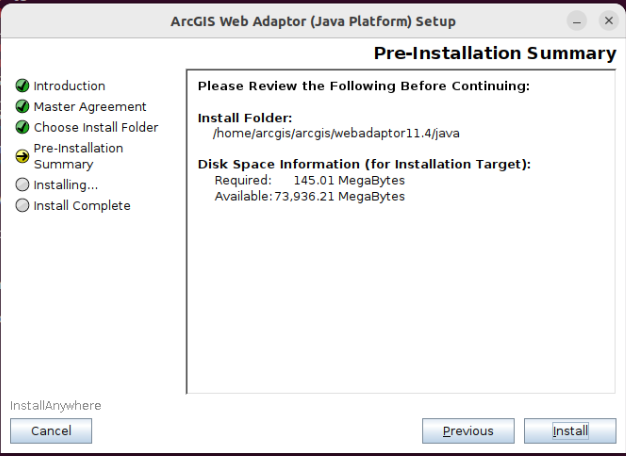
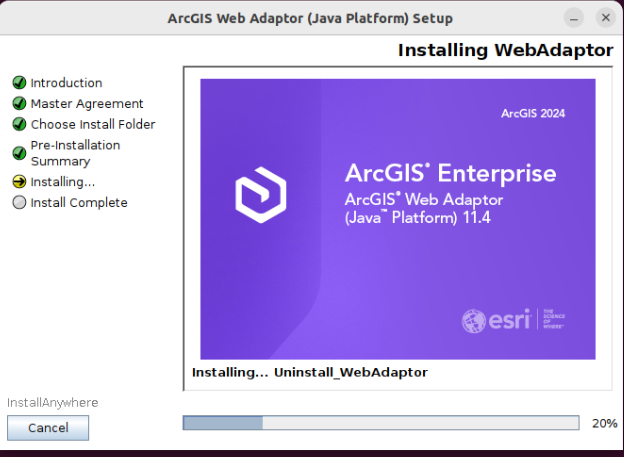
Installing WebAdaptor
Install Complete
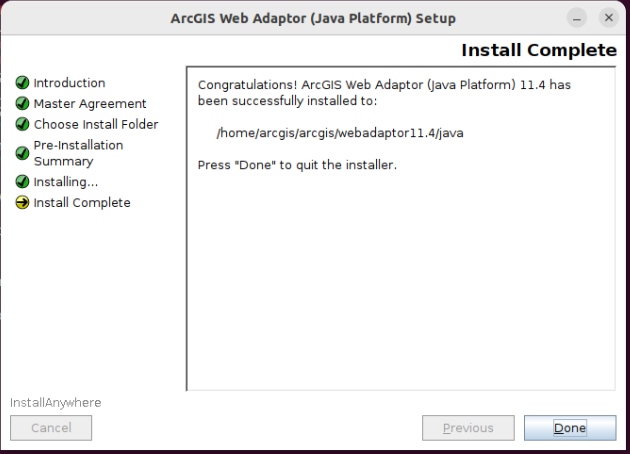
**4. Setelah proses extract dan instalasi selesai menggunakan user arcgis, langkah berikutnya adalah melakukan konfigurasi sebagai root agar Web Adaptor dapat berjalan dengan baik pada web server Tomcat. Masuk ke direktori /home/arcgis/ untuk memastikan terdapat folder arcgis.**

## Deploy arcgis.war ke Tomcat
**1. Dari user root pastikan``arcgis.war`` sudah ada. masuk ke direktori``cd /home/arcgis/arcgis/webadaptor11.4/java/`` lalu ``ls`` pastikan terdapat arcgis.war**

**2. Salin file arcgis.war ke direktori Tomcat**
```
cp arcgis.war /opt/tomcat/webapps/
```
Perintah ini akan menyalin file arcgis.war ke folder webapps, yaitu folder tempat Tomcat melakukan deploy aplikasi.
**3. Masuk ke direktori webapps**
Untuk memastikan file sudah berhasil disalin:
```
cd /opt/tomcat/webapps/
```
Pastikan file arcgis.war sudah ada di dalam folder tersebut.
**4. Periksa file dan permission**
Gunakan perintah berikut untuk melihat detail file (owner dan permission):
```
ls -l
```
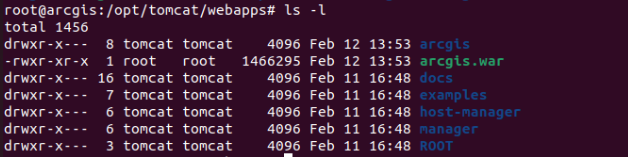
Pada gambar ini owner arcgis.war masih root. Owner harus diubah ke tomcat
**5. Ubah owner menjadi user Tomcat**
```
sudo chown -R tomcat:tomcat arcgis.war
```
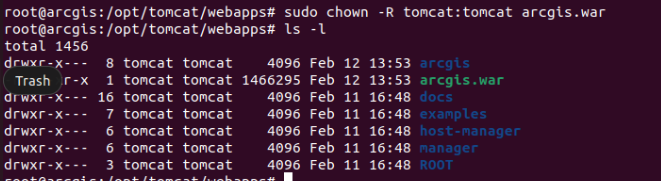
owner sduah menjadi tomcat. Tomcat biasanya berjalan dengan user tomcat.
Jika file dimiliki oleh root, aplikasi bisa gagal di-deploy atau tidak bisa dieksekusi dengan benar.
**6. jika tidak ada masalah pada proses copy file dan change owner. sekarang bisa cek pada webserver tomcat localhost:8080/manager/html/ pada kolom path akan ada /arcgis,
**
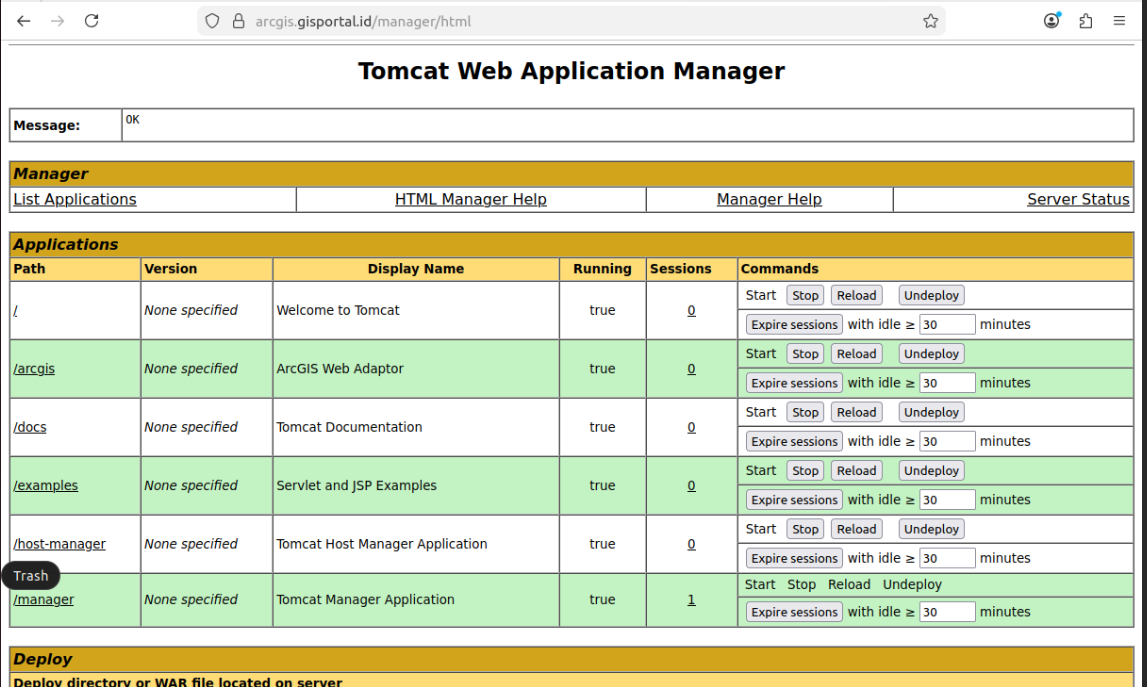
7. Tampilan akhir arcgis webadaptor


Install dan config ArcGIS WebAdaptor
Langkah-langkah install ArcGIS WebAdaptor
**1. input file instalasi webadaptor11.4 untuk linux menggunakan WinScp: **
input ke dalam direktori:
/home/arcgis/Downloads.2. extract file:

tar -xzvf (file webadaptor11.4.tar.gz)
jika berhasil terextract maka akan tampil sesuai pada gambar dibawah ini:
3. setelah di extract masuk ke direktori
cd /home/arcgis/Downloads/WebAdaptor/lalulspastikan ada Setup. Jalankan ./Setup unutk proses instalasi WebAdaptorSetup Instalasi

Agreement

Destination folder for instalation

Pre-Install Summary

Installing WebAdaptor

Install Complete

4. Setelah proses extract dan instalasi selesai menggunakan user arcgis, langkah berikutnya adalah melakukan konfigurasi sebagai root agar Web Adaptor dapat berjalan dengan baik pada web server Tomcat. Masuk ke direktori /home/arcgis/ untuk memastikan terdapat folder arcgis.

Deploy arcgis.war ke Tomcat
1. Dari user root pastikan

arcgis.warsudah ada. masuk ke direktoricd /home/arcgis/arcgis/webadaptor11.4/java/lalulspastikan terdapat arcgis.war2. Salin file arcgis.war ke direktori Tomcat
Perintah ini akan menyalin file arcgis.war ke folder webapps, yaitu folder tempat Tomcat melakukan deploy aplikasi.
3. Masuk ke direktori webapps
Untuk memastikan file sudah berhasil disalin:
Pastikan file arcgis.war sudah ada di dalam folder tersebut.
4. Periksa file dan permission
Gunakan perintah berikut untuk melihat detail file (owner dan permission):
Pada gambar ini owner arcgis.war masih root. Owner harus diubah ke tomcat
5. Ubah owner menjadi user Tomcat
owner sduah menjadi tomcat. Tomcat biasanya berjalan dengan user tomcat.
Jika file dimiliki oleh root, aplikasi bisa gagal di-deploy atau tidak bisa dieksekusi dengan benar.
**6. jika tidak ada masalah pada proses copy file dan change owner. sekarang bisa cek pada webserver tomcat localhost:8080/manager/html/ pada kolom path akan ada /arcgis,

**