ArcGIS Enterprise (Web Adaptor) tidak kompatibel dengan Apache Tomcat versi 10.
Penjelasan Singkat
Apache Tomcat 10 menggunakan standar Jakarta EE 9+, di mana package Java berubah dari:
javax.*
menjadi:
jakarta.*
Sementara itu, ArcGIS Enterprise Web Adaptor masih dibangun menggunakan standar Java EE (javax.*), sehingga tidak dapat berjalan dengan benar di Tomcat 10.
Akibatnya jika menggunakan Tomcat 10, dapat muncul masalah seperti:
HTTP 404 Not Found
Error null saat akses URL
Aplikasi tidak ter-deploy dengan benar
Web Adaptor tidak dapat dikonfigurasi
1. Update system
sudo apt update
2. Install Java JDK 17
sudo apt install -y openjdk-17-jdk
3. Verif Instalasi
java -version
output
openjdk version "17.0.18" 2026-01-20
OpenJDK Runtime Environment (build 17.0.18+8-Ubuntu-122.04.1)
OpenJDK 64-Bit Server VM (build 17.0.18+8-Ubuntu-122.04.1, mixed mode, sharing)
# Panduan Lengkap Install & Konfigurasi
## Compatibility Notice – ArcGIS Enterprise & Tomcat
ArcGIS Enterprise (Web Adaptor) tidak kompatibel dengan Apache Tomcat versi 10.
Penjelasan Singkat
Apache Tomcat 10 menggunakan standar Jakarta EE 9+, di mana package Java berubah dari:
```
javax.*
```
menjadi:
```
jakarta.*
```
Sementara itu, ArcGIS Enterprise Web Adaptor masih dibangun menggunakan standar Java EE (javax.*), sehingga tidak dapat berjalan dengan benar di Tomcat 10.
Akibatnya jika menggunakan Tomcat 10, dapat muncul masalah seperti:
* HTTP 404 Not Found
* Error null saat akses URL
* Aplikasi tidak ter-deploy dengan benar
* Web Adaptor tidak dapat dikonfigurasi
## 1. Update system
```
sudo apt update
```
## 2. Install Java JDK 17
```
sudo apt install -y openjdk-17-jdk
```
## 3. Verif Instalasi
```
java -version
```
output
```
openjdk version "17.0.18" 2026-01-20
OpenJDK Runtime Environment (build 17.0.18+8-Ubuntu-122.04.1)
OpenJDK 64-Bit Server VM (build 17.0.18+8-Ubuntu-122.04.1, mixed mode, sharing)
```
## 4. Config java_Home
input
```
sudo update-alternatives --config java
```
output
```
/usr/lib/jvm/java-17-openjdk-amd64/bin/java
```
Edit file /etc/environment:
```
sudo nano /etc/environment
```
isi
```
JAVA_HOME="/usr/lib/jvm/java-17-openjdk-amd64/bin/java"
PATH="/usr/local/sbin:/usr/local/bin:/usr/sbin:/usr/bin:/sbin:/bin:/usr/games:/usr/local/games:/snap/bin"
```
Simpan dan muat ulang:
```
source /etc/environment
```
Verifikasi:
```
echo $JAVA_HOME
```

# Install Apache Tomcat
## Buat User Khusus Tomcat
```
sudo useradd -m -U -d /opt/tomcat -s /bin/false tomcat
```
## Download Tomcat 9
Masuk ke folder sementara:
```
cd /tmp
```
Cek versi Tomcat 9 yang tersedia:
```
curl https://downloads.apache.org/tomcat/tomcat-9/
```
## Download versi stabil (contoh 9.0.89):
```
wget https://archive.apache.org/dist/tomcat/tomcat-9/v9.0.89/bin/apache-tomcat-9.0.89.tar.gz
```
## Extract dan Pindahkan ke /opt
```
sudo mkdir -p /opt/tomcat
```
```
sudo tar -xzf apache-tomcat-9.0.89.tar.gz -C /opt
```
```
sudo mv /opt/apache-tomcat-9.0.89/* /opt/tomcat/
```
## Set Permission
```
sudo chown -R tomcat:tomcat /opt/tomcat
sudo chmod +x /opt/tomcat/bin/*.sh
```
## Konfigurasi Tomcat sebagai Service (systemd)
Buat file service:
```
sudo nano /etc/systemd/system/tomcat.service
```
## konfigurasi tomcat service agar systemd dapat berjalan
```
sudo nano /etc/systemd/system/tomcat.service
```
```
[Unit]
Description=Apache Tomcat 10
After=network.target

[Service]
Type=forking

User=tomcat
Group=tomcat

Environment="JAVA_HOME=/usr/lib/jvm/java-17-openjdk-amd64"
Environment="CATALINA_PID=/opt/tomcat/temp/tomcat.pid"
Environment="CATALINA_HOME=/opt/tomcat"
Environment="CATALINA_BASE=/opt/tomcat"

ExecStart=/opt/tomcat/bin/startup.sh
ExecStop=/opt/tomcat/bin/shutdown.sh

Restart=always

[Install]
WantedBy=multi-user.target
```
Reload dan Start Service
```
sudo systemctl daemon-reload
sudo systemctl start tomcat
sudo systemctl enable tomcat
```
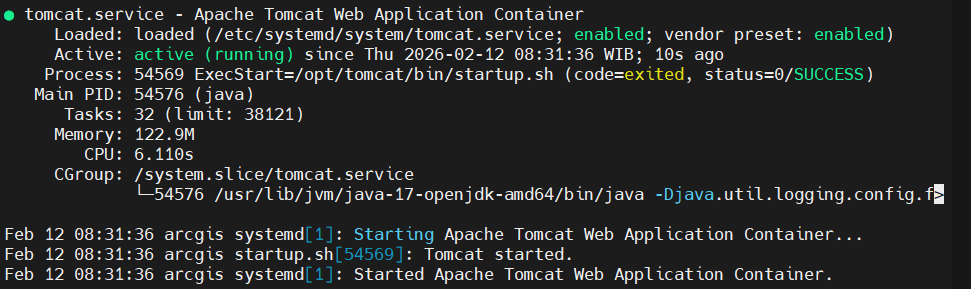
Cek status dan pastikan service tomcat sudah running
```
sudo systemctl status tomcat
```
# Troubleshoot
Jika terdapat error 203 = EXEC error. Systemd gagal menjalankan file yang didefinisikan di ExecStart
Saat menjalankan:
```
sudo systemctl start tomcat
```
Muncul:
```
tomcat.service: Failed with result 'exit-code'
exit status 203
```
203 (EXEC) berarti:
Systemd gagal menjalankan file yang didefinisikan pada ExecStart.
Biasanya karena:
- Path salah
- File tidak ditemukan
- File tidak executable
Penyebab Kasus
Struktur folder masih:
```
/opt/tomcat/apache-tomcat-10.1.51/bin/startup.sh
```
Sedangkan service mengarah ke:
```
/opt/tomcat/bin/startup.sh
```
Sehingga systemd tidak menemukan file → gagal start.
Solusi
1Cek struktur folder
```
ls -l /opt/tomcat
```
Jika masih ada subfolder versi, rapikan:
```
sudo mv /opt/tomcat/apache-tomcat-10.1.51/* /opt/tomcat/
sudo rm -rf /opt/tomcat/apache-tomcat-10.1.51
```
Pastikan executable & permission
```
sudo chmod +x /opt/tomcat/bin/*.sh
sudo chown -R tomcat:tomcat /opt/tomcat
```
Reload systemd
```
sudo systemctl daemon-reload
sudo systemctl restart tomcat
```
set user and role tomcat
akses file sudo nano /opt/tomcat/conf/tomcat-users.xml
input ini
```
 <role rolename="manager-gui"/>
  <user username="admin" password="geonet$123" roles="manager-gui"/>
```
kemudian restart


Panduan Lengkap Install & Konfigurasi
Compatibility Notice – ArcGIS Enterprise & Tomcat
ArcGIS Enterprise (Web Adaptor) tidak kompatibel dengan Apache Tomcat versi 10.
Penjelasan Singkat
Apache Tomcat 10 menggunakan standar Jakarta EE 9+, di mana package Java berubah dari:
menjadi:
Sementara itu, ArcGIS Enterprise Web Adaptor masih dibangun menggunakan standar Java EE (javax.*), sehingga tidak dapat berjalan dengan benar di Tomcat 10.
Akibatnya jika menggunakan Tomcat 10, dapat muncul masalah seperti:
1. Update system
2. Install Java JDK 17
3. Verif Instalasi
output
4. Config java_Home
input
output
Edit file /etc/environment:
isi
Simpan dan muat ulang:
Verifikasi:
Install Apache Tomcat
Buat User Khusus Tomcat
Download Tomcat 9
Masuk ke folder sementara:
Cek versi Tomcat 9 yang tersedia:
Download versi stabil (contoh 9.0.89):
Extract dan Pindahkan ke /opt
Set Permission
Konfigurasi Tomcat sebagai Service (systemd)
Buat file service:
konfigurasi tomcat service agar systemd dapat berjalan
Reload dan Start Service
Cek status dan pastikan service tomcat sudah running
Troubleshoot
Jika terdapat error 203 = EXEC error. Systemd gagal menjalankan file yang didefinisikan di ExecStart
Saat menjalankan:
Muncul:
203 (EXEC) berarti:
Systemd gagal menjalankan file yang didefinisikan pada ExecStart.
Biasanya karena:
Penyebab Kasus
Struktur folder masih:
Sedangkan service mengarah ke:
Sehingga systemd tidak menemukan file → gagal start.
Solusi
1Cek struktur folder
Jika masih ada subfolder versi, rapikan:
Pastikan executable & permission
Reload systemd
set user and role tomcat
akses file sudo nano /opt/tomcat/conf/tomcat-users.xml
input ini
kemudian restart