Install ArcGIS server yang nantinya akan berfungsi sebagai ArcGIS Image Server.
Upgrade ArcGIS server dapat dilakukan langsung dengan menjalanlkan installer versi terbaru. Installer akan mendeteksi versi existing dan menyediakan versi opsi Upgrade tanpa menghapus konfigurasi site dan data.
Pastikan Account yang digunakan adalah ./arcgis
Lanjutkan Proses Instalasi sampai selesai
2. Aktivasi
Setelah proses instalasi ArcGIS Server versi 12 selesai dan tombol Finish diklik, sistem akan secara otomatis mengarahkan ke halaman aktivasi untuk melakukan konfigurasi dan aktivasi ArcGIS Server.
Authorization Options
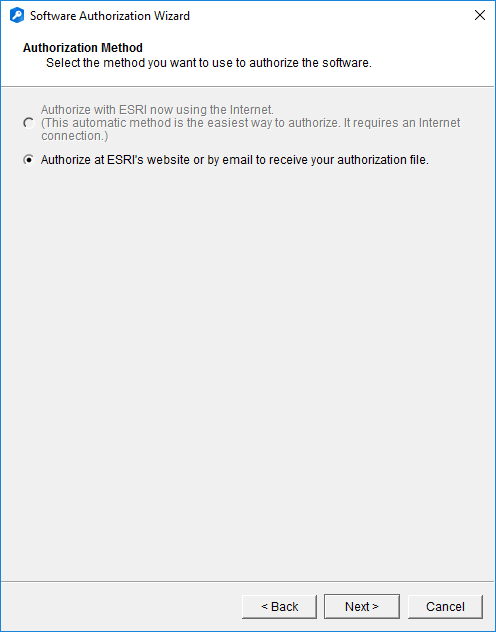
Authorization Method
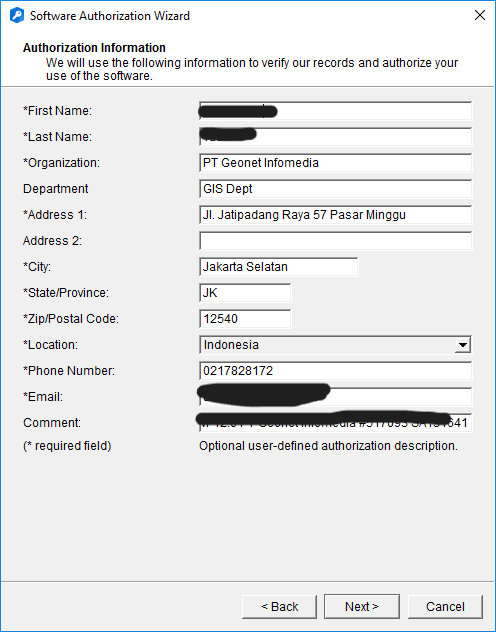
Authorization Information
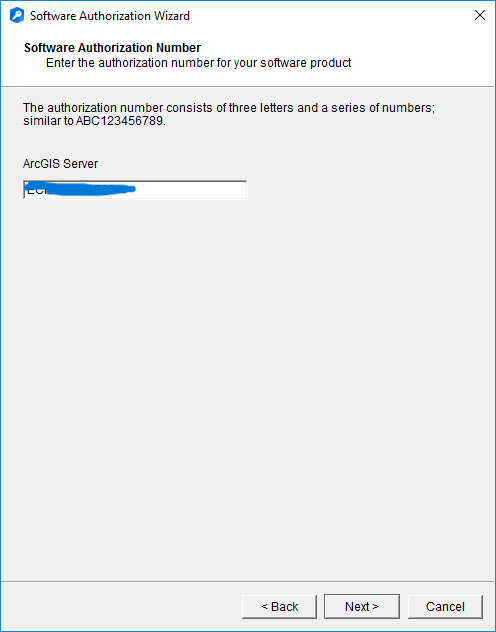
Software Authorization Number
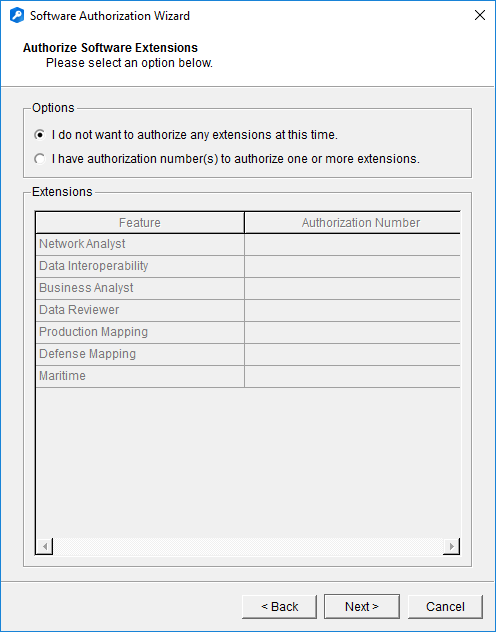
Authorization Software Extension
Email Authorization
authorization complete
Setelah proses aktivasi berhasil diselesaikan, tahapan upgrade akan dilanjutkan oleh sistem
KLik Continue Server Upgrade Pada setup wizard
Complete Upgrade Process
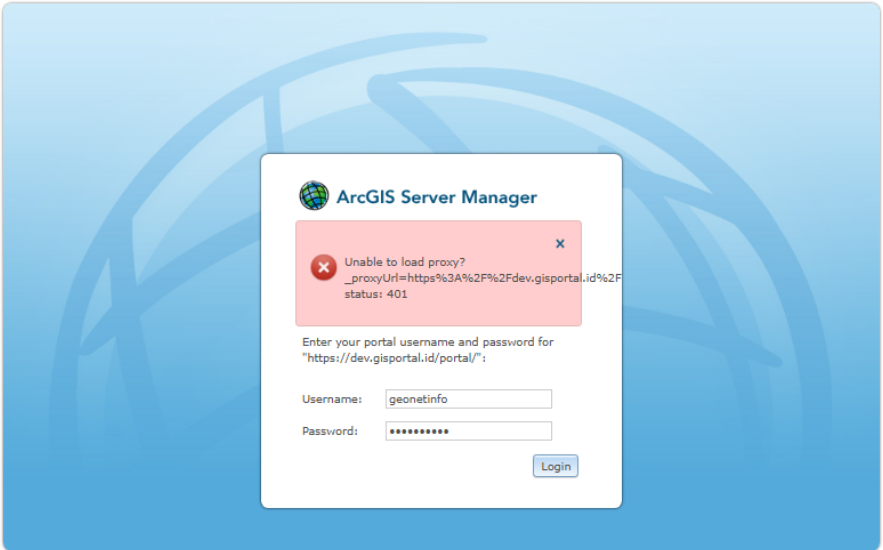
Setelah proses upgrade selesai, sistem akan menampilkan form login ke ArcGIS Server Manager
3. Unregister ArcGIS Image Server WebAdaptor
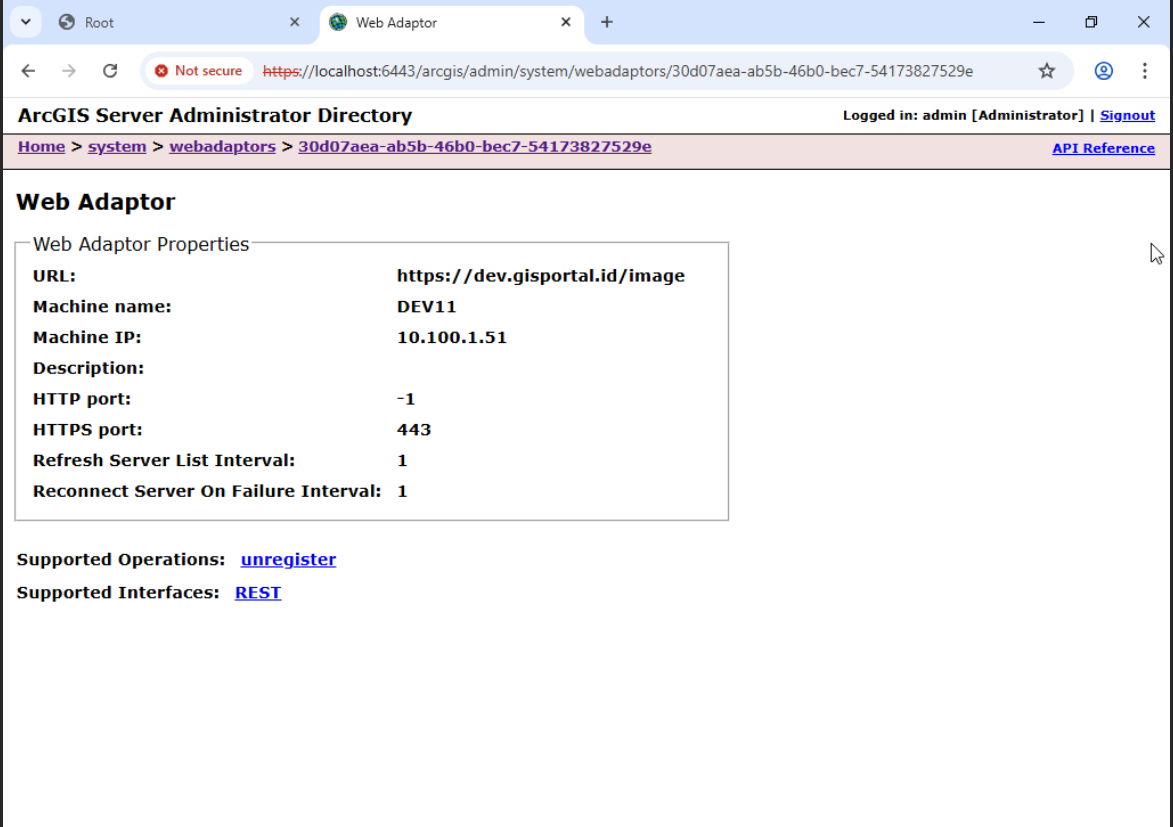
Pada mesin yang terintsall arcis image server dev14. Masuk ke ArcGIS Server Administrator Directory dengan URLlocalhost:6443/arcgis/admin. Pada tampilan home,pilih ⟶ System ⟶ Web Adaptors,kemudian klik Unrergister
4. Uninstall ArcGIS WebAdaptor (image)
Karena di-Install pada mesin yang berbeda, uninstall ArcGIS Webadaptor(image) pada mesin utama dev11.
Unistall:
Masuk Control Panel
Pilih Programs ⟶ Programs and Features
Pilih ArcGIS Web Adaptor(IIS) 11.4 - server ⟶ Uninstall
5. Install ArcGIS WebAdaptor New Version (image)
Pada mesin utama dev11, install ArcGIS Webadaptor versi 12. Jalankan setup installer ArcGIS Web Adaptor versi 12 untuk memulai proses instalasi. Ikuti seluruh tahapan instalasi hingga selesai, pastikan proses berjalan tanpa error sebelum melanjutkan ke tahap registrasi Web Adaptor ke ArcGIS Server.
Specify name direktori virtual,isi dengan image
6. Register Arcgis Webadaptor (image)
Setelah proses instalasi ArcGIS Web Adaptor selesai, sistem secara otomatis akan membuka halaman registrasi melalui URLlocalhost. Namun, untuk proses registrasi Web Adaptor, URL tersebut harus diganti dan diarahkan ke URL publik https://dev.gisportal.id/server/webadaptor.
Registrasi Web Adaptor wajib dilakukan menggunakan URL publik agar Web Adaptor dapat diakses dengan benar oleh ArcGIS Server dan klien eksternal.
input Domain server dengan url internal atau hostname dev11.gisportal.id:6443 dan administartor account server arcgis yang sudah di-config.
Koneksi ke Server: Web Adaptor ini telah dihubungkan ke ArcGIS Server(image server) yang berjalan di alamat internal https://dev14.gisportal.id:6443. Web Adaptor ini memastikan bahwa akses ke layanan GIS dilakukan melalui port standar HTTP/HTTPS (80/443), tanpa harus membuka port internal (6443) kepada pengguna akhir.
NOTE: Melakukan konfigurasi dan registrasi Web Adaptor dengan nama instance /image pada mesin dev11 (IIS). Web Adaptor ini berfungsi sebagai gerbang akses publik (Port 443) yang diarahkan langsung ke situs ArcGIS Image Server yang berjalan di mesin dev14.gisportal.id:6443.
Tampilan Akhir ArcGIS Image Server setelah di Upgrade versi 12
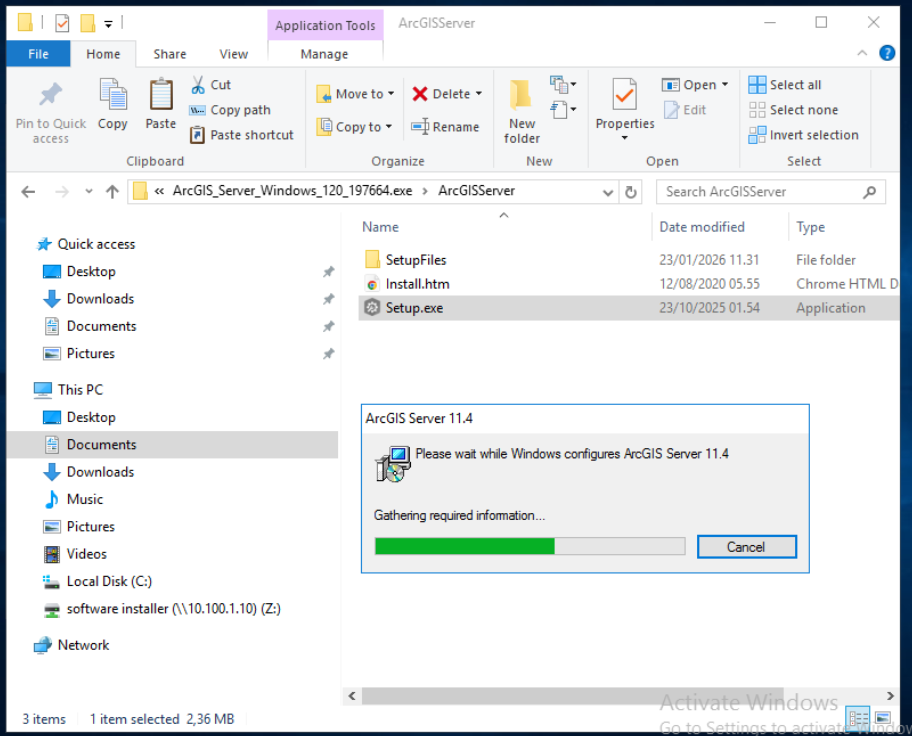
# 1. Install ArcGIS server ver 12
Install ArcGIS server yang nantinya akan berfungsi sebagai ArcGIS Image Server.
Upgrade ArcGIS server dapat dilakukan langsung dengan menjalanlkan installer versi terbaru. Installer akan mendeteksi versi existing dan menyediakan versi opsi Upgrade tanpa menghapus konfigurasi site dan data.
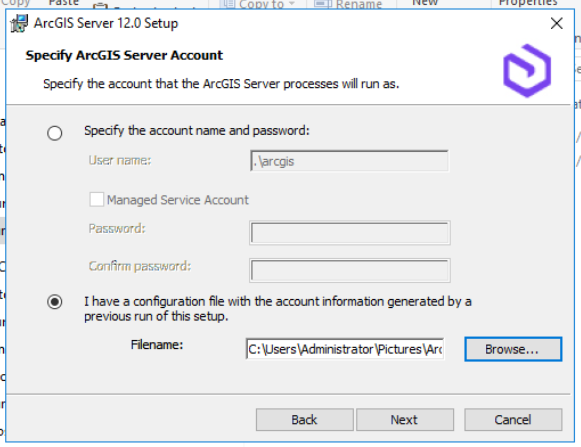
### Pastikan Account yang digunakan adalah ``./arcgis``
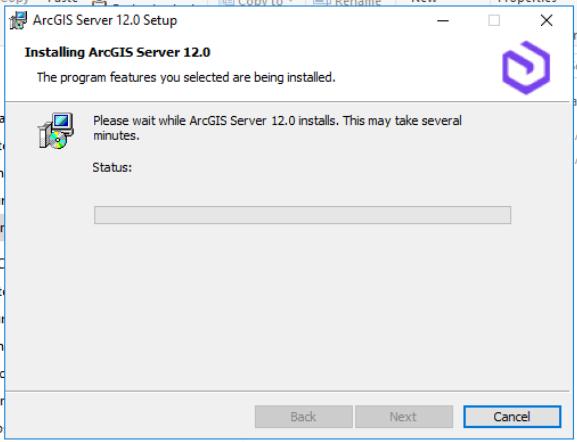
### Lanjutkan Proses Instalasi sampai selesai
# 2. Aktivasi
Setelah proses instalasi ArcGIS Server versi 12 selesai dan tombol Finish diklik, sistem akan secara otomatis mengarahkan ke halaman aktivasi untuk melakukan konfigurasi dan aktivasi ArcGIS Server.
- Authorization Options
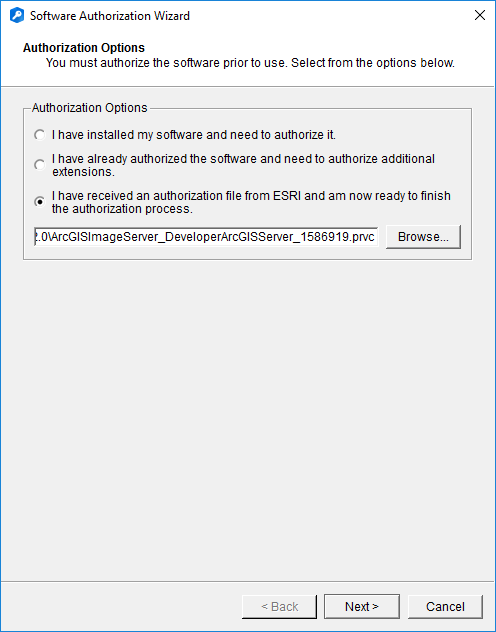
- Authorization Method
- Authorization Information
- Software Authorization Number
- Authorization Software Extension
- Email Authorization
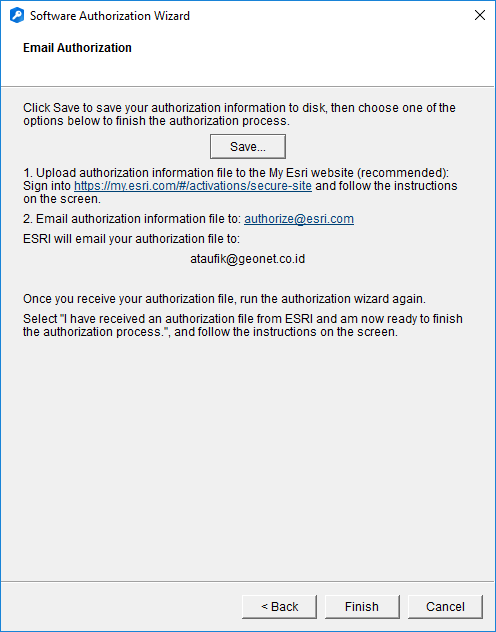
- authorization complete
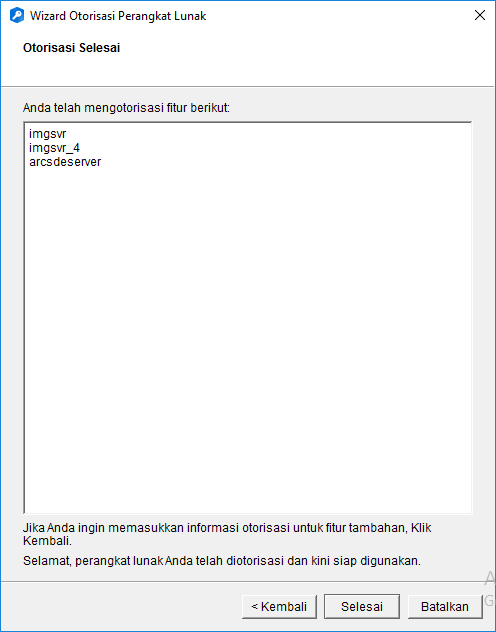
### Setelah proses aktivasi berhasil diselesaikan, tahapan upgrade akan dilanjutkan oleh sistem
KLik ``Continue Server Upgrade`` Pada setup wizard
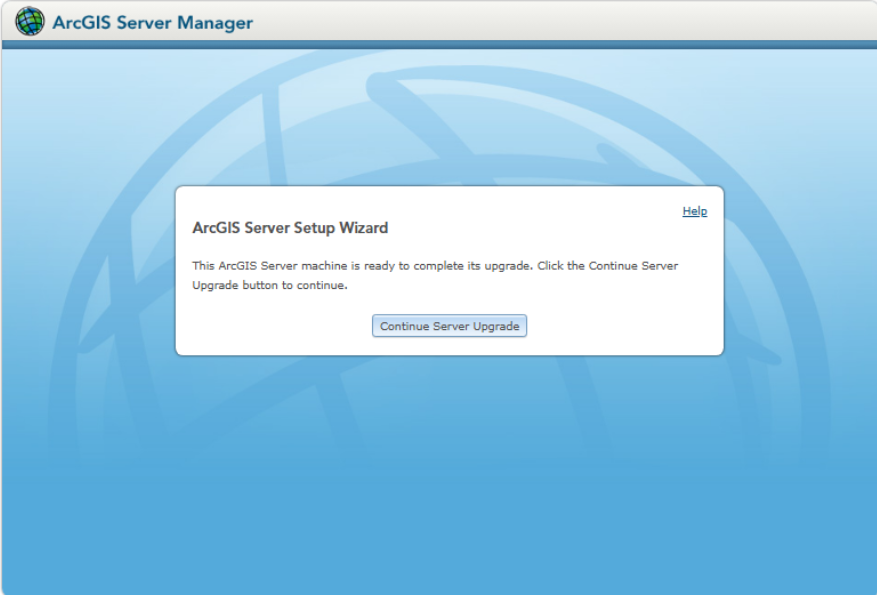
### Complete Upgrade Process
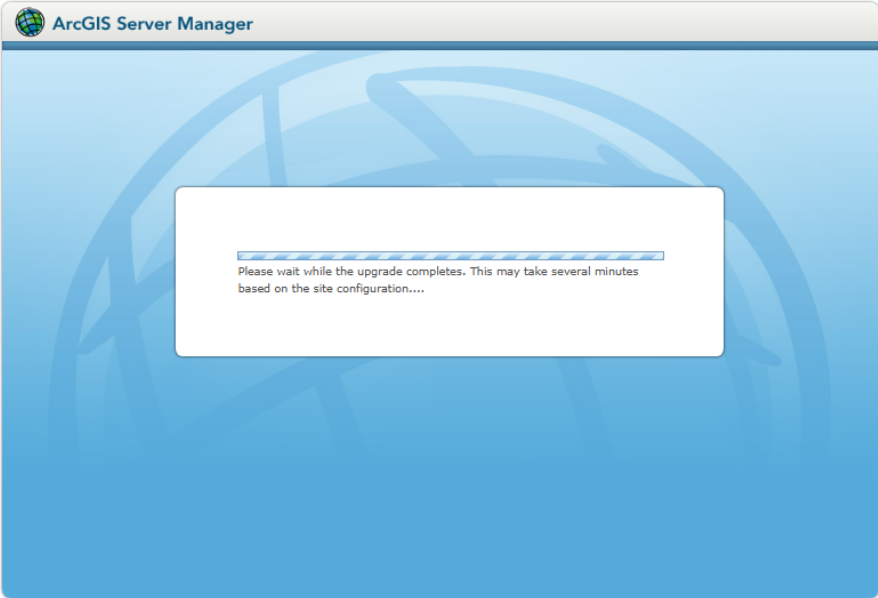
### Setelah proses upgrade selesai, sistem akan menampilkan form login ke ArcGIS Server Manager
# 3. Unregister ArcGIS Image Server WebAdaptor
Pada mesin yang terintsall arcis image server dev14. Masuk ke ArcGIS Server Administrator Directory dengan URL``localhost:6443/arcgis/admin``. Pada tampilan home,pilih ⟶ System ⟶ Web Adaptors,kemudian klik Unrergister
# 4. Uninstall ArcGIS WebAdaptor (image)
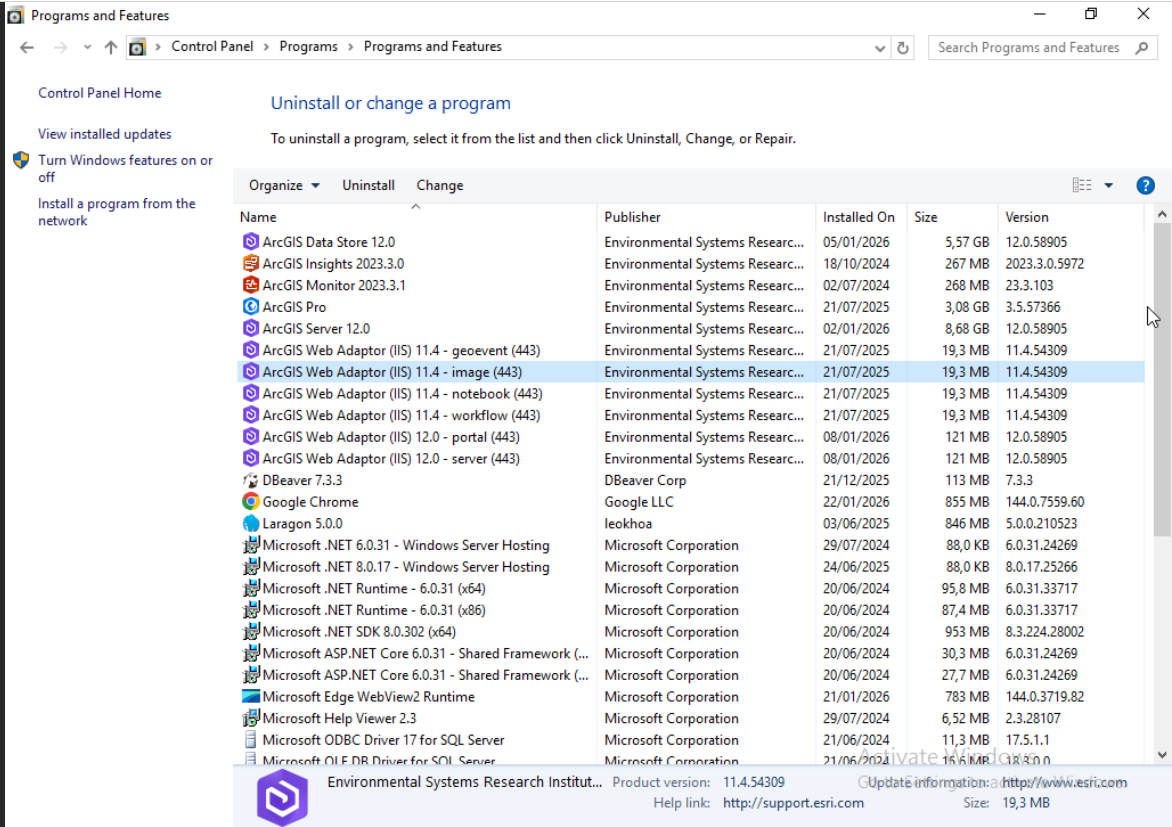
Karena di-Install pada mesin yang berbeda, uninstall ArcGIS Webadaptor(image) pada mesin utama dev11.
Unistall:
* Masuk Control Panel
* Pilih Programs ⟶ Programs and Features
* Pilih ArcGIS Web Adaptor(IIS) 11.4 - server ⟶ Uninstall
# 5. Install ArcGIS WebAdaptor New Version (image)
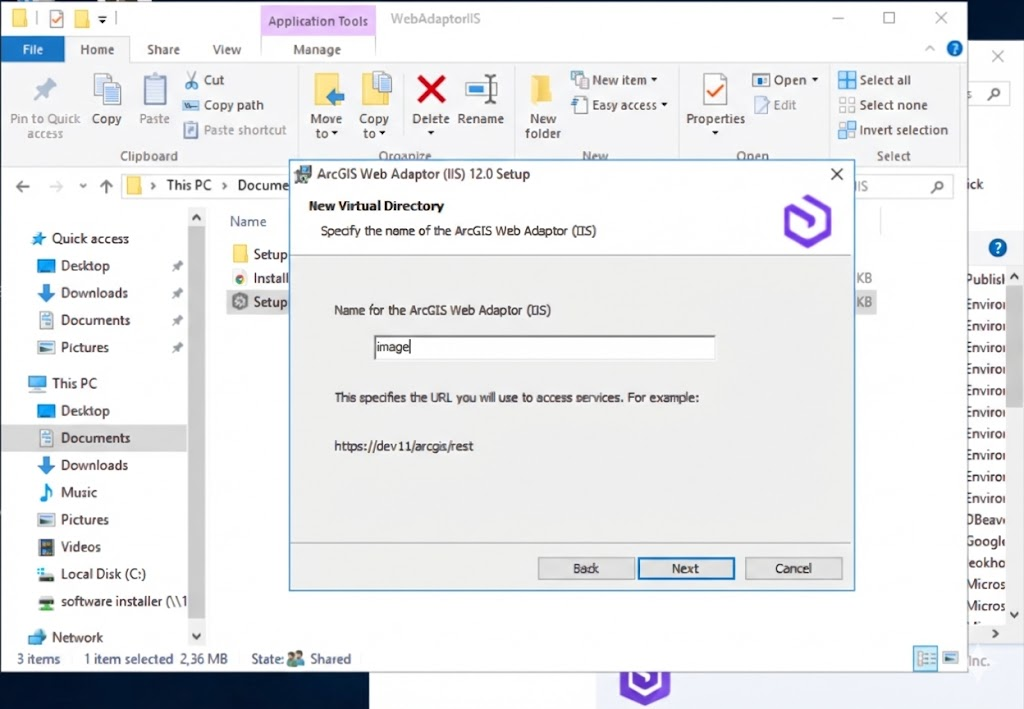
Pada mesin utama dev11, install ArcGIS Webadaptor versi 12. Jalankan setup installer ArcGIS Web Adaptor versi 12 untuk memulai proses instalasi. Ikuti seluruh tahapan instalasi hingga selesai, pastikan proses berjalan tanpa error sebelum melanjutkan ke tahap registrasi Web Adaptor ke ArcGIS Server.
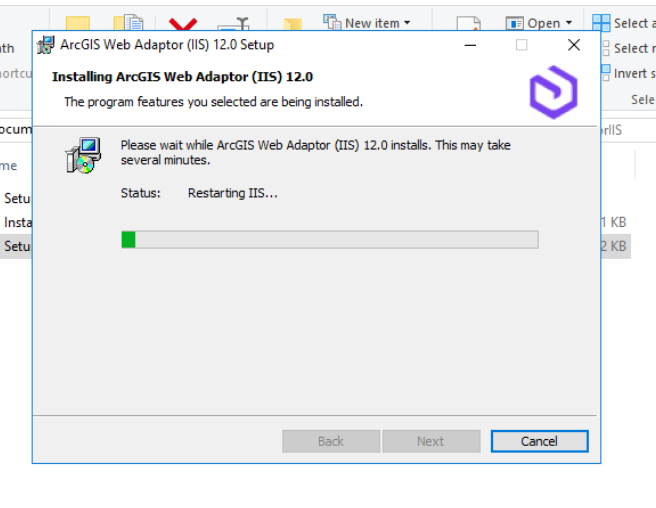
### Specify name direktori virtual,isi dengan image
## 6. Register Arcgis Webadaptor (image)
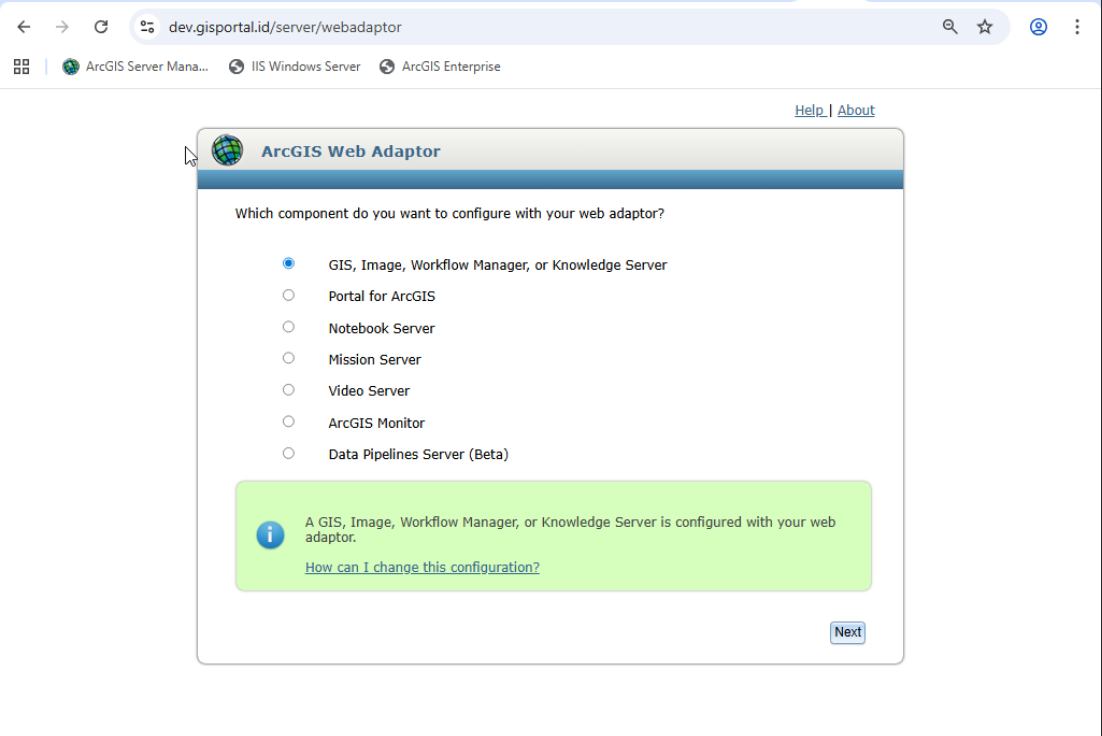
Setelah proses instalasi ArcGIS Web Adaptor selesai, sistem secara otomatis akan membuka halaman registrasi melalui URL``localhost``. Namun, untuk proses registrasi Web Adaptor, URL tersebut harus diganti dan diarahkan ke URL publik ``https://dev.gisportal.id/server/webadaptor``.
Registrasi Web Adaptor wajib dilakukan menggunakan URL publik agar Web Adaptor dapat diakses dengan benar oleh ArcGIS Server dan klien eksternal.
### input Domain server dengan url internal atau hostname dev11.gisportal.id:6443 dan administartor account server arcgis yang sudah di-config.
Koneksi ke Server: Web Adaptor ini telah dihubungkan ke ArcGIS Server(image server) yang berjalan di alamat internal https://dev14.gisportal.id:6443. Web Adaptor ini memastikan bahwa akses ke layanan GIS dilakukan melalui port standar HTTP/HTTPS (80/443), tanpa harus membuka port internal (6443) kepada pengguna akhir.
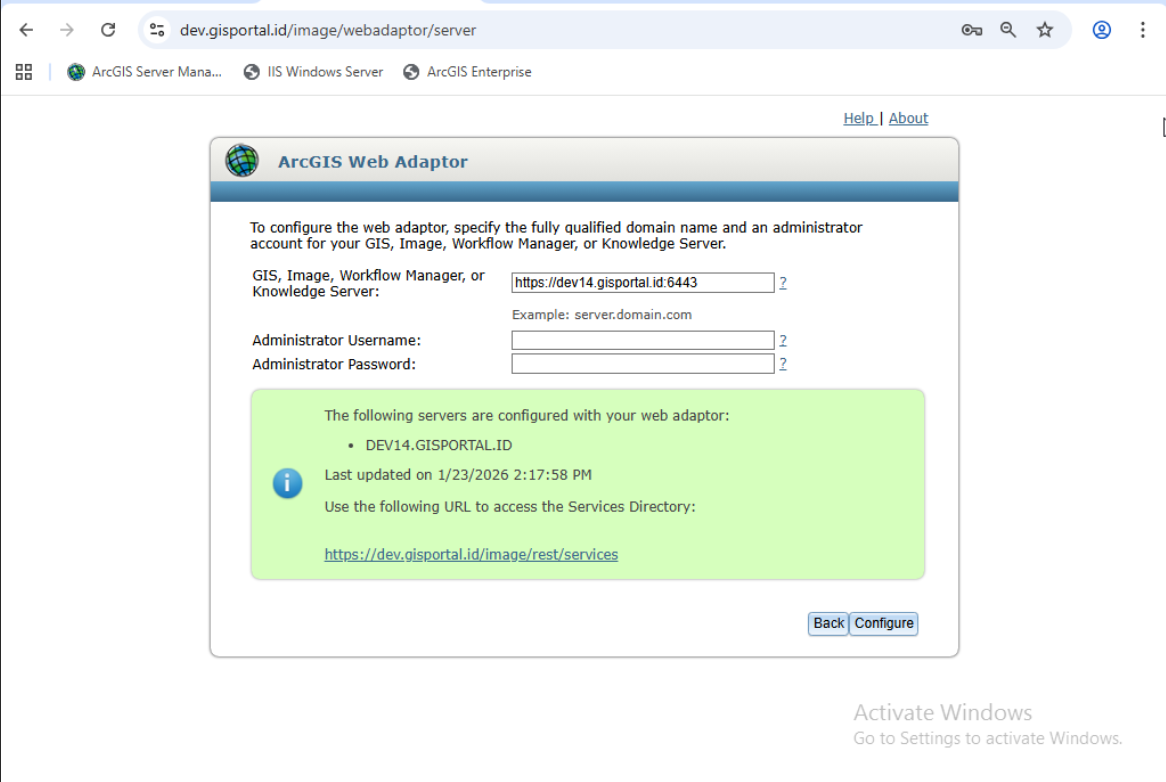
**NOTE: Melakukan konfigurasi dan registrasi Web Adaptor dengan nama instance /image pada mesin dev11 (IIS). Web Adaptor ini berfungsi sebagai gerbang akses publik (Port 443) yang diarahkan langsung ke situs ArcGIS Image Server yang berjalan di mesin dev14.gisportal.id:6443.**
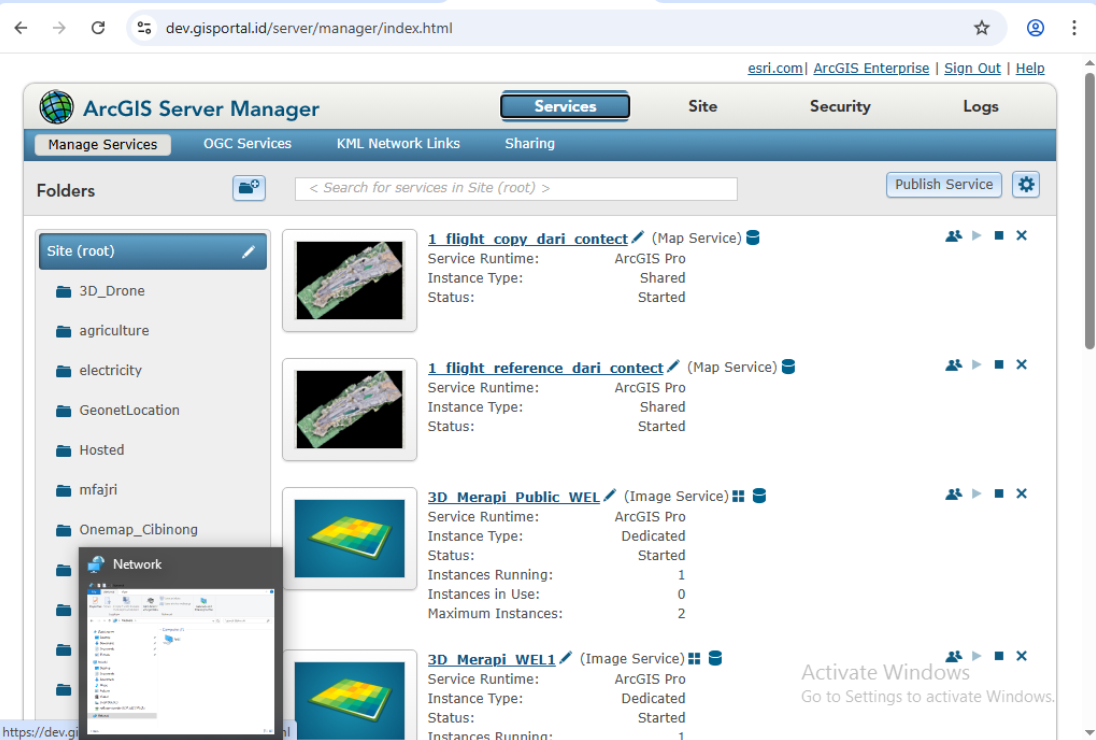
# Tampilan Akhir ArcGIS Image Server setelah di Upgrade versi 12


1. Install ArcGIS server ver 12
Install ArcGIS server yang nantinya akan berfungsi sebagai ArcGIS Image Server.
Upgrade ArcGIS server dapat dilakukan langsung dengan menjalanlkan installer versi terbaru. Installer akan mendeteksi versi existing dan menyediakan versi opsi Upgrade tanpa menghapus konfigurasi site dan data.
Pastikan Account yang digunakan adalah
./arcgisLanjutkan Proses Instalasi sampai selesai
2. Aktivasi
Setelah proses instalasi ArcGIS Server versi 12 selesai dan tombol Finish diklik, sistem akan secara otomatis mengarahkan ke halaman aktivasi untuk melakukan konfigurasi dan aktivasi ArcGIS Server.
Authorization Options

Authorization Method

Authorization Information

Software Authorization Number

Authorization Software Extension

Email Authorization

authorization complete

Setelah proses aktivasi berhasil diselesaikan, tahapan upgrade akan dilanjutkan oleh sistem
KLik
Continue Server UpgradePada setup wizardComplete Upgrade Process
Setelah proses upgrade selesai, sistem akan menampilkan form login ke ArcGIS Server Manager
3. Unregister ArcGIS Image Server WebAdaptor
Pada mesin yang terintsall arcis image server dev14. Masuk ke ArcGIS Server Administrator Directory dengan URL
localhost:6443/arcgis/admin. Pada tampilan home,pilih ⟶ System ⟶ Web Adaptors,kemudian klik Unrergister4. Uninstall ArcGIS WebAdaptor (image)
Karena di-Install pada mesin yang berbeda, uninstall ArcGIS Webadaptor(image) pada mesin utama dev11.
Unistall:
5. Install ArcGIS WebAdaptor New Version (image)
Pada mesin utama dev11, install ArcGIS Webadaptor versi 12. Jalankan setup installer ArcGIS Web Adaptor versi 12 untuk memulai proses instalasi. Ikuti seluruh tahapan instalasi hingga selesai, pastikan proses berjalan tanpa error sebelum melanjutkan ke tahap registrasi Web Adaptor ke ArcGIS Server.
Specify name direktori virtual,isi dengan image
6. Register Arcgis Webadaptor (image)
Setelah proses instalasi ArcGIS Web Adaptor selesai, sistem secara otomatis akan membuka halaman registrasi melalui URL
localhost. Namun, untuk proses registrasi Web Adaptor, URL tersebut harus diganti dan diarahkan ke URL publikhttps://dev.gisportal.id/server/webadaptor.Registrasi Web Adaptor wajib dilakukan menggunakan URL publik agar Web Adaptor dapat diakses dengan benar oleh ArcGIS Server dan klien eksternal.
input Domain server dengan url internal atau hostname dev11.gisportal.id:6443 dan administartor account server arcgis yang sudah di-config.
Koneksi ke Server: Web Adaptor ini telah dihubungkan ke ArcGIS Server(image server) yang berjalan di alamat internal https://dev14.gisportal.id:6443. Web Adaptor ini memastikan bahwa akses ke layanan GIS dilakukan melalui port standar HTTP/HTTPS (80/443), tanpa harus membuka port internal (6443) kepada pengguna akhir.
NOTE: Melakukan konfigurasi dan registrasi Web Adaptor dengan nama instance /image pada mesin dev11 (IIS). Web Adaptor ini berfungsi sebagai gerbang akses publik (Port 443) yang diarahkan langsung ke situs ArcGIS Image Server yang berjalan di mesin dev14.gisportal.id:6443.
Tampilan Akhir ArcGIS Image Server setelah di Upgrade versi 12