📘Dokumentasi Upgrade ArcGIS Workflow Manager 11.4 to 12.0
1. Preparation
1.1 Network & Security
Allow inbound TCP:
13443 → ArcGIS Workflow manager
6443 → ArcGIS Server
2. Install dan Config ArcGIS Workflow Manager
2.1 Install ArcGIS server 12.0 pada mesin DEV16
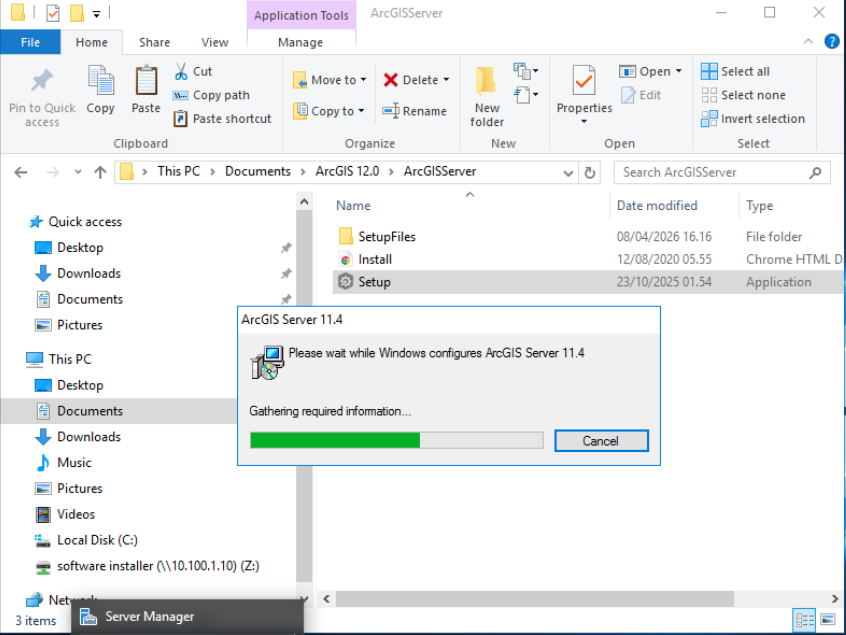
jalankan Setup Installer
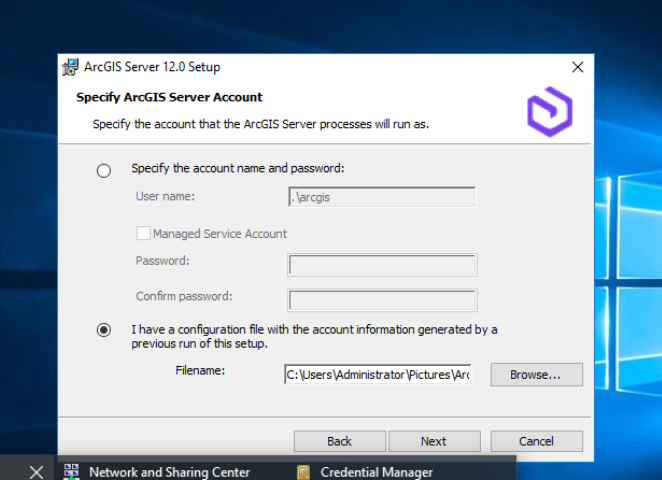
Tentukan ArcGIS server account
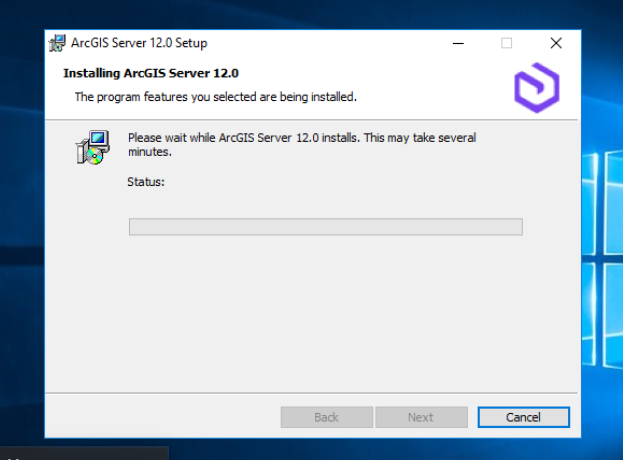
Proses install
2.2 Authorize License ArcGIS Server
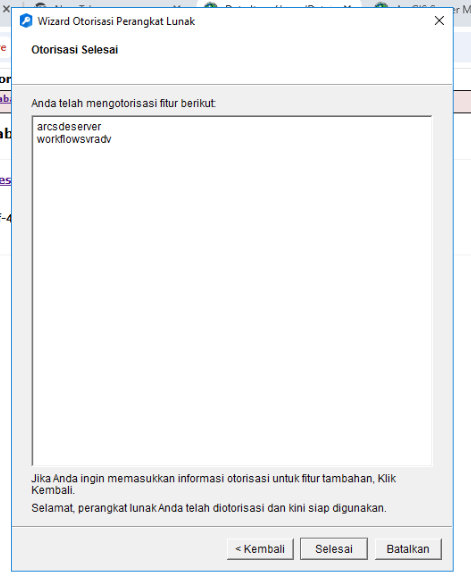
Pastikan role workflow manager aktif
2.3 Upgrade site
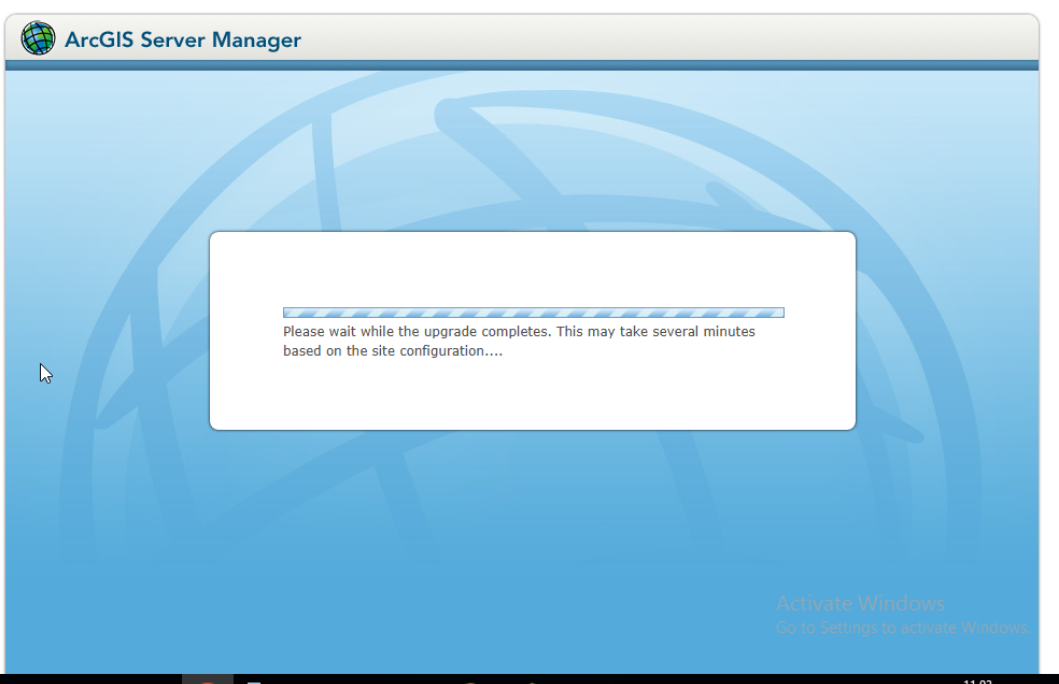
Setelah proses instal dan aktivasi ArcGIS Server selesai, sistem akan otomatis membuka halaman ArcGIS Server Manager di browser default Windows untuk melanjutkan konfigurasi (post-install / upgrade site).
2.4 Install Workflow Manager
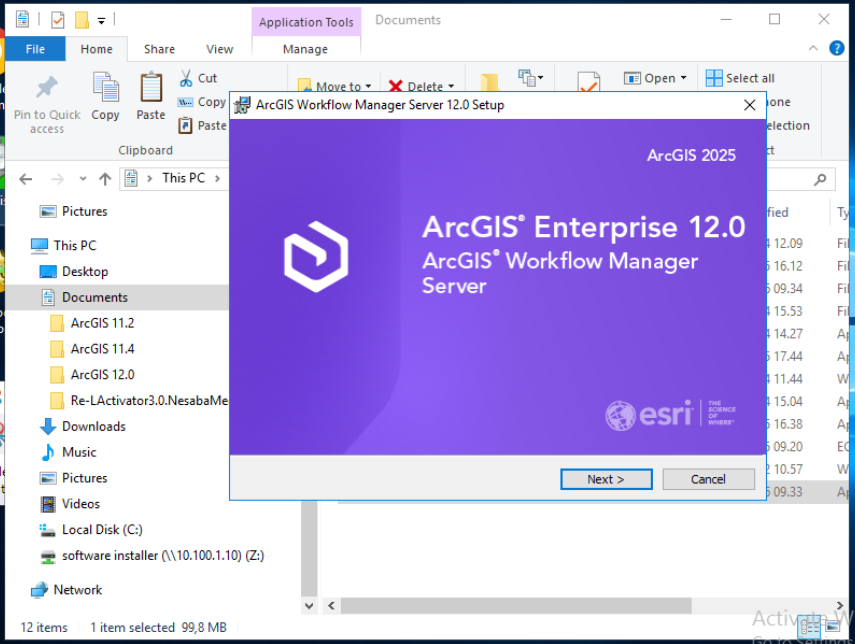
Jalankan setup installer
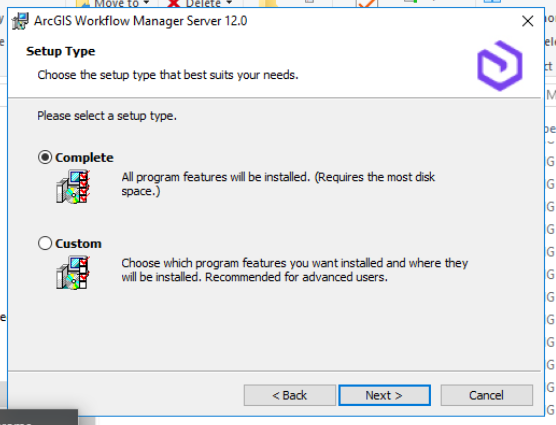
Setup type, pilih complete
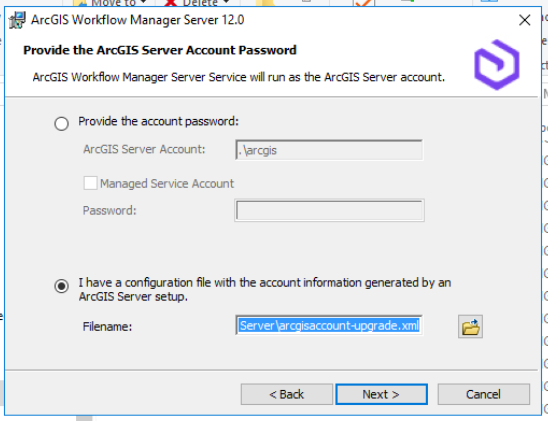
Arcgis server account, pastikan .\arcgis
3. Unregister Arcgis Workflow Manager Webadaptor
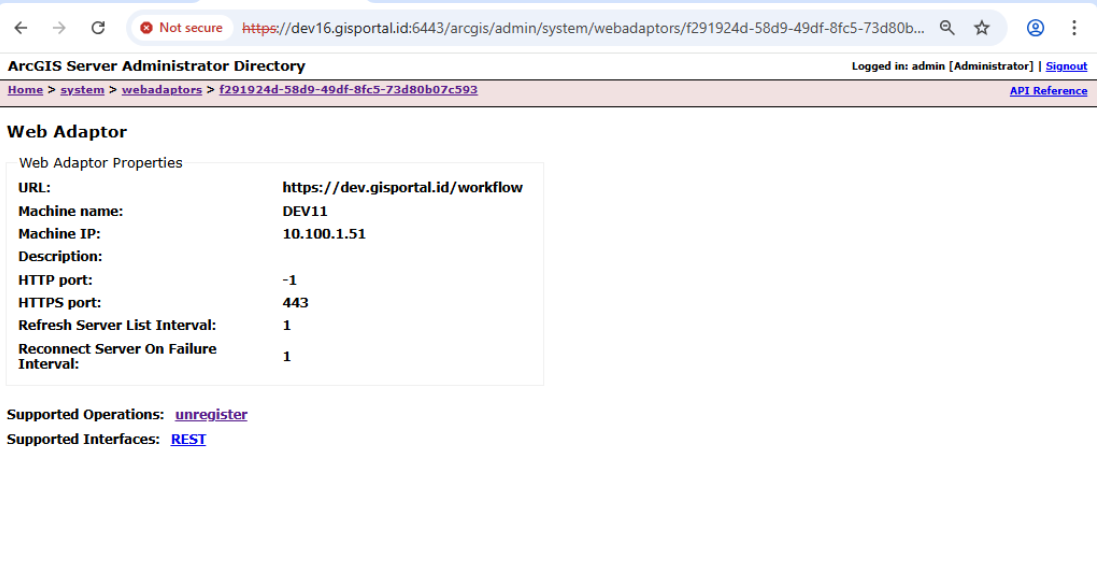
Pada mesin yang terinstall workflow manager dev16. Masuk ke ArcGIS Server Administrator Directory dengan URL dev16.gisportal.id:6443/arcgis/admin, Pada tampilan home,pilih ⟶ System ⟶ Web Adaptors,kemudian klik Unrergister.
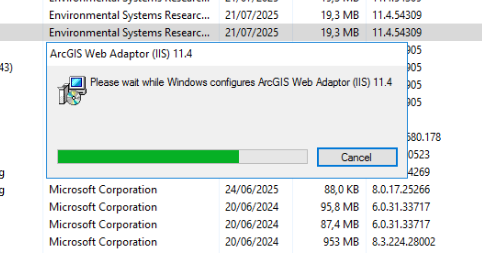
Pada mesin ArcGIS Enterprise DEV11 uninstall webdapator workflow (11.4).
Unistall:
Masuk Control Panel
Pilih Programs ⟶ Programs and Features
Pilih ArcGIS Web Adaptor(IIS) 11.4 - workflow ⟶ Uninstall
5. Install dan config ArcGIS Webadaptor 12(workflow)
5.1 Install Webadaptor 12
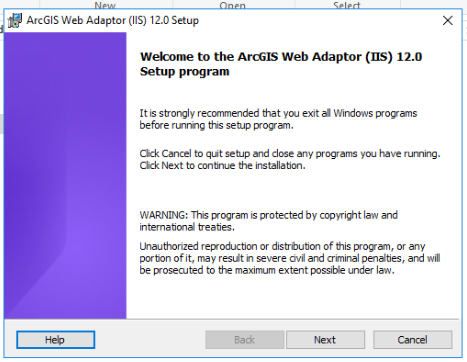
Jalankan Setup Instalasi
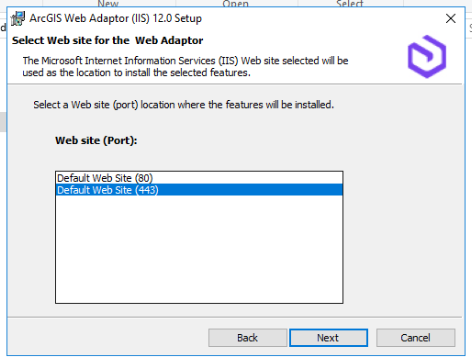
Default web port 443
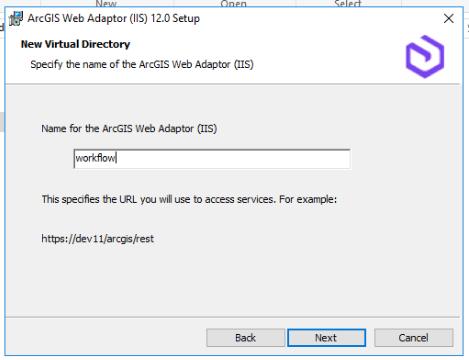
Tentukan nama arcgis webadaptor(workflow)
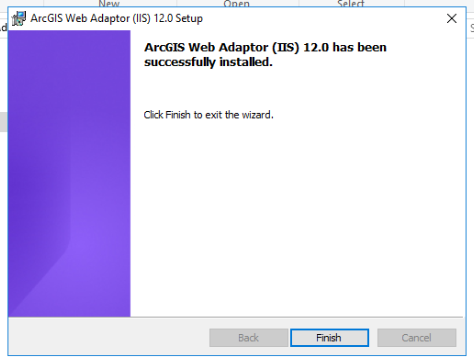
proses install selesai
5.2 Config Workflow Manager webadaptor
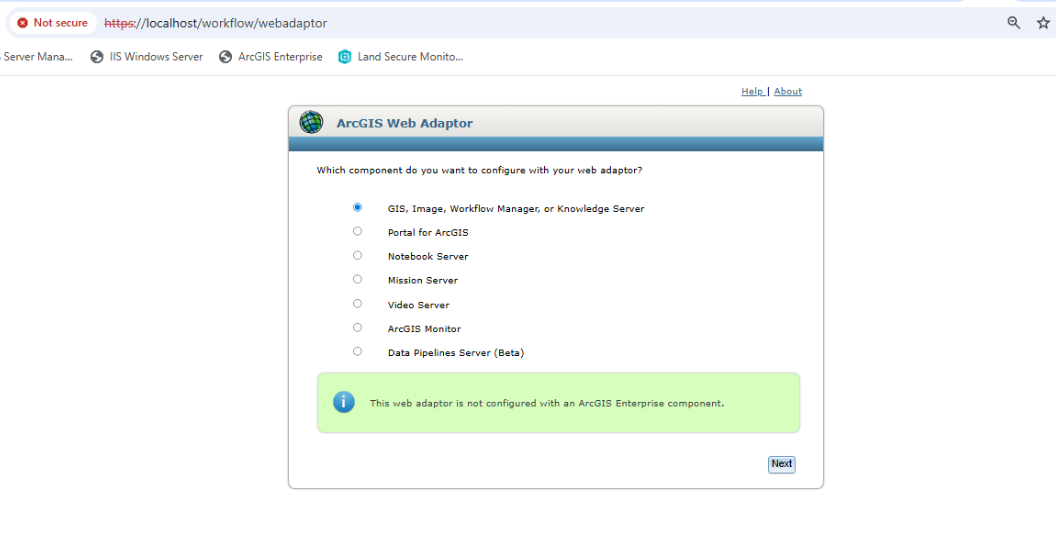
Pilih component
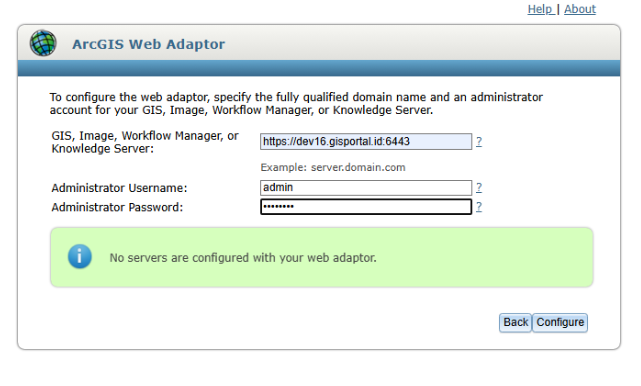
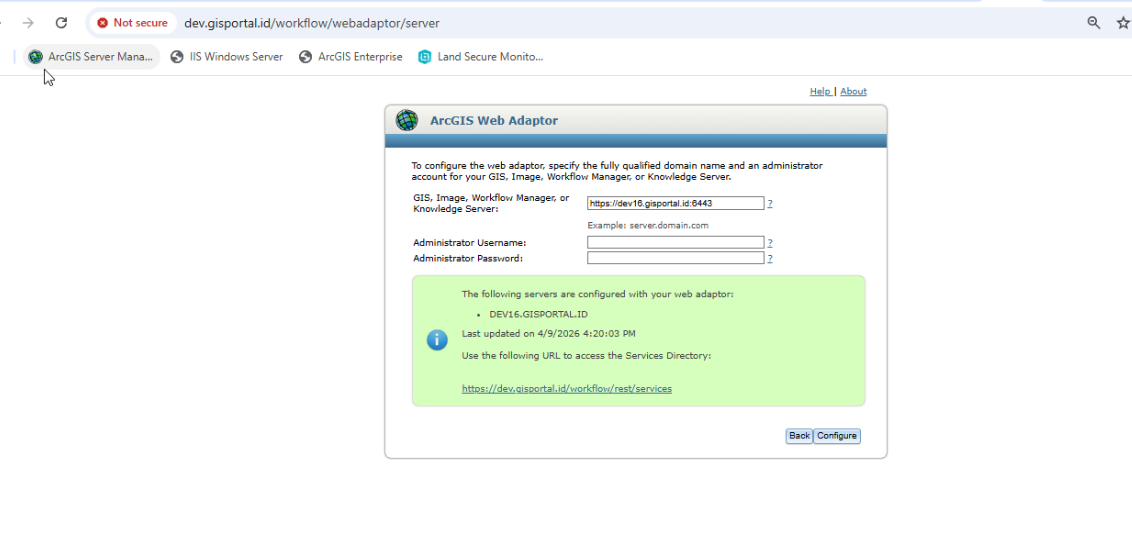
Config server dengan webadaptor. Input domain server dengan url internal atau hostname mesin yang terinstall ArcGIS Workflow Manager dev16.gisportal.id:6443 dan administartor account server arcgis yang sudah diconfig.
Register berhasil
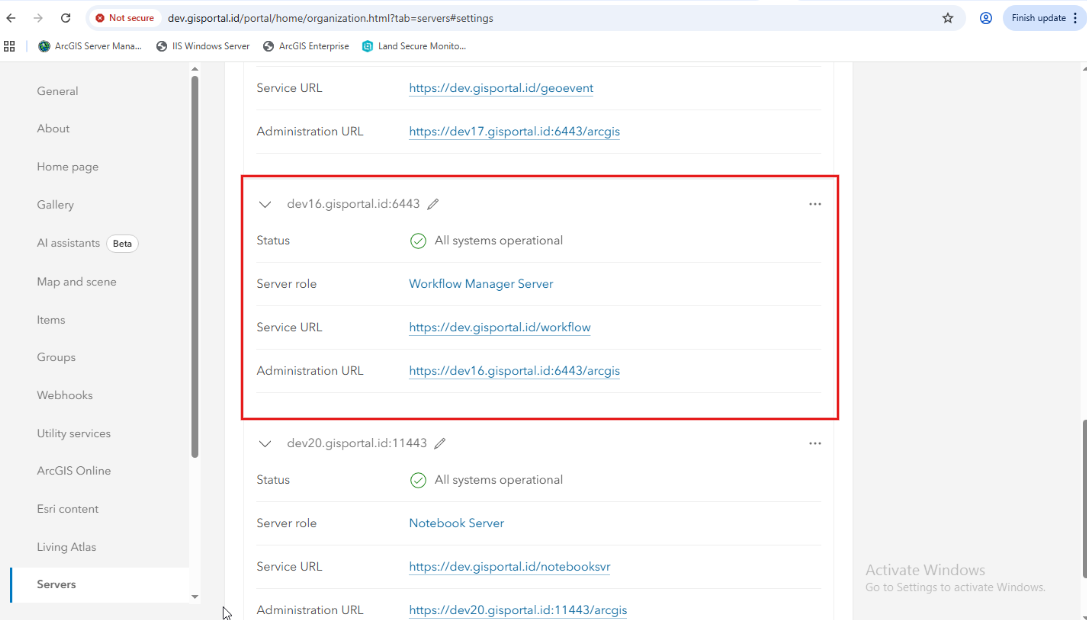
6. Validate dan configure server role pada portal
# 📘Dokumentasi Upgrade ArcGIS Workflow Manager 11.4 to 12.0
## 1. Preparation
### 1.1 Network & Security
Allow inbound TCP:
* 13443 → ArcGIS Workflow manager
* 6443 → ArcGIS Server
## 2. Install dan Config ArcGIS Workflow Manager
### 2.1 Install ArcGIS server 12.0 pada mesin DEV16
1. jalankan Setup Installer
2. Tentukan ArcGIS server account
3. Proses install
### 2.2 Authorize License ArcGIS Server
* Pastikan role workflow manager aktif
### 2.3 Upgrade site
* Setelah proses instal dan aktivasi ArcGIS Server selesai, sistem akan otomatis membuka halaman ArcGIS Server Manager di browser default Windows untuk melanjutkan konfigurasi (post-install / upgrade site).
### 2.4 Install Workflow Manager
1. Jalankan setup installer
2. Setup type, pilih complete
3. Arcgis server account, pastikan .\arcgis
## 3. Unregister Arcgis Workflow Manager Webadaptor
* Pada mesin yang terinstall workflow manager dev16. Masuk ke ArcGIS Server Administrator Directory dengan URL ``dev16.gisportal.id:6443/arcgis/admin``, Pada tampilan home,pilih ⟶ System ⟶ Web Adaptors,kemudian klik Unrergister.
## 4. Uninstall ArcGIS Workflow Manager Webdaptor 11.4
Pada mesin ArcGIS Enterprise DEV11 uninstall webdapator workflow (11.4).
Unistall:
* Masuk Control Panel
* Pilih Programs ⟶ Programs and Features
* Pilih ArcGIS Web Adaptor(IIS) 11.4 - workflow ⟶ Uninstall
## 5. Install dan config ArcGIS Webadaptor 12(workflow)
### 5.1 Install Webadaptor 12
1. Jalankan Setup Instalasi
2. Default web port 443
3. Tentukan nama arcgis webadaptor(workflow)
4. proses install selesai
### 5.2 Config Workflow Manager webadaptor
1. Pilih component
2. Config server dengan webadaptor. Input domain server dengan url internal atau hostname mesin yang terinstall ArcGIS Workflow Manager ``dev16.gisportal.id:6443`` dan administartor account server arcgis yang sudah diconfig.
3. Register berhasil
## 6. Validate dan configure server role pada portal


📘Dokumentasi Upgrade ArcGIS Workflow Manager 11.4 to 12.0
1. Preparation
1.1 Network & Security
Allow inbound TCP:
2. Install dan Config ArcGIS Workflow Manager
2.1 Install ArcGIS server 12.0 pada mesin DEV16
jalankan Setup Installer

Tentukan ArcGIS server account

Proses install

2.2 Authorize License ArcGIS Server
2.3 Upgrade site
2.4 Install Workflow Manager
Jalankan setup installer

Setup type, pilih complete

Arcgis server account, pastikan .\arcgis

3. Unregister Arcgis Workflow Manager Webadaptor
dev16.gisportal.id:6443/arcgis/admin, Pada tampilan home,pilih ⟶ System ⟶ Web Adaptors,kemudian klik Unrergister.4. Uninstall ArcGIS Workflow Manager Webdaptor 11.4
Pada mesin ArcGIS Enterprise DEV11 uninstall webdapator workflow (11.4).
Unistall:
5. Install dan config ArcGIS Webadaptor 12(workflow)
5.1 Install Webadaptor 12
Jalankan Setup Instalasi

Default web port 443

Tentukan nama arcgis webadaptor(workflow)

proses install selesai

5.2 Config Workflow Manager webadaptor
Pilih component

Config server dengan webadaptor. Input domain server dengan url internal atau hostname mesin yang terinstall ArcGIS Workflow Manager

dev16.gisportal.id:6443dan administartor account server arcgis yang sudah diconfig.Register berhasil

6. Validate dan configure server role pada portal