Aktivasi online dilakukan dengan menghubungkan Global Mapper langsung ke server lisensi Blue Marble melalui internet. Catatan penting: Proses ini memerlukan akun Blue Marble untuk melakukan request dan otorisasi license.
Klik menu My Account di pojok kanan atas, lalu buat akun baru (jika belum punya).
Gunakan alamat email yang sama dengan yang digunakan saat pembelian Global Mapper.
Setelah login, masuk ke portal License Management.
Klik Request License dan masukkan:
Nama pengguna / perusahaan
Serial number atau license key (tertera di email pembelian)
Informasi sistem jika diminta
Setelah lisensi disetujui, Anda akan melihat status aktivasi aktif di portal akun Anda.
Buka aplikasi Global Mapper di komputer yang ingin diaktivasi.
Saat jendela License Setup muncul, pilih:
Masukkan License Key yang sudah diotorisasi melalui akun Blue Marble.
Klik Authorize License Online.
Tunggu hingga proses verifikasi selesai dan muncul pesan:
License Successfully Authorized
Klik OK, Global Mapper siap digunakan.
2. Aktivasi Offline License
Langkah-langkah:
Jalankan Global Mapper di komputer target.
Pada jendela License Setup, pilih:
Offline Activation
Tim sales Geonet akan mengirimkan file licensi.
GlobalMapper.lic → lisensi utama (Standard)
GlobalMapperPro.lic → lisensi tambahan (Pro Edition)
Salin kedua file tersebut ke komputer target (lokasi instalasi Global Mapper).
Jalankan kembali Global Mapper, kemudian pilih:
arahkan ke file GlobalMapper.lic.
Jika Anda memiliki versi Pro, setelah masuk ke Global Mapper pilih Help>License Manager. Pada License Manager check list di bagian Global Mapper Pro kemudian arahkan ke GlobalMapperPro.lic.
Setelah aktivasi berhasil, semua fitur Standard dan Pro akan tersedia tanpa koneksi internet.
Jenis Single User License: Node-Locked & Floating
Single User License di Global Mapper memiliki dua jenis utama:
Node-Locked License
Floating License
Keduanya ditujukan untuk penggunaan individu, namun berbeda dalam fleksibilitas dan cara aktivasi.
1. Node-Locked License
Deskripsi:
Lisensi dikunci (locked) ke satu komputer tertentu berdasarkan hardware ID perangkat tersebut.
Hanya satu pengguna dan satu mesin yang bisa menjalankan lisensi ini.
Ciri-ciri:
Terikat permanen pada satu perangkat.
Tidak bisa digunakan melalui remote access (RDP).
Pemindahan lisensi hanya bisa dilakukan maksimal 2 kali per tahun (selama masa Maintenance & Support aktif).
Aktivasi dilakukan melalui file .lic yang dibuat khusus untuk hardware tertentu.
Jika hardware/OS berubah signifikan, lisensi perlu direaktivasi.
Mekanisme Floating License
Floating license dijalankan melalui Reprise License Manager (RLM).
Saat pengguna membuka Global Mapper, komputer klien akan “meminjam” license dari server license (RLM).
Saat aplikasi ditutup, license akan dikembalikan ke server agar bisa digunakan user lain.
Mekanisme Node-Locked License
Node-locked license (sering disebut juga Single User License) adalah tipe lisensi yang terkunci pada satu komputer tertentu.
Artinya, lisensi hanya berlaku di hardware dan sistem operasi spesifik tempat lisensi tersebut diaktivasi.
Tidak dapat digunakan di perangkat lain kecuali dilakukan transfer atau rehost resmi melalui proses permintaan ke Blue Marble Geo.
2. Floating License
Deskripsi:
Lisensi Single User yang dapat digunakan di beberapa komputer, tetapi hanya satu pengguna yang aktif pada satu waktu.
Lisensi ini dikelola melalui akun Blue Marble License Portal dan bisa berpindah antar perangkat melalui internet.
Ciri-ciri:
Lisensi bisa “dipinjam” atau “dikembalikan” secara online antar komputer.
Aktivasi dan manajemen dilakukan melalui akun Blue Marble.
Ideal untuk pengguna yang bekerja di dua perangkat (mis. PC kantor & laptop).
Membutuhkan koneksi internet untuk aktivasi dan manajemen lisensi.
# Global Mapper Single User License Configuration Guide
Ref:[Blue Marble Geographics Knowledgebase – Single User License](https://www.bluemarblegeo.com/knowledgebase/global-mapper/License_Single.htm)
## 1. Aktivasi Online License
Aktivasi online dilakukan dengan menghubungkan Global Mapper langsung ke server lisensi Blue Marble melalui internet.
**Catatan penting:** Proses ini **memerlukan akun Blue Marble** untuk melakukan request dan otorisasi license.
### Langkah-langkah:
1. Buka situs resmi Blue Marble Geographics:
[https://www.bluemarblegeo.com](https://www.bluemarblegeo.com)
2. Klik menu **My Account** di pojok kanan atas, lalu **buat akun baru** (jika belum punya).
- Gunakan alamat email yang sama dengan yang digunakan saat pembelian Global Mapper.
3. Setelah login, masuk ke portal **License Management**.
4. Klik **Request License** dan masukkan:
- Nama pengguna / perusahaan
- Serial number atau license key (tertera di email pembelian)
- Informasi sistem jika diminta
5. Setelah lisensi disetujui, Anda akan melihat status aktivasi aktif di portal akun Anda.
6. Buka aplikasi **Global Mapper** di komputer yang ingin diaktivasi.
7. Saat jendela **License Setup** muncul, pilih:
8. Masukkan **License Key** yang sudah diotorisasi melalui akun Blue Marble.
9. Klik **Authorize License Online**.
10. Tunggu hingga proses verifikasi selesai dan muncul pesan:
```
License Successfully Authorized
```
11. Klik **OK**, Global Mapper siap digunakan.
## 2. Aktivasi Offline License
### Langkah-langkah:
1. Jalankan **Global Mapper** di komputer target.
2. Pada jendela **License Setup**, pilih:
```
Offline Activation
```
3. Tim sales Geonet akan mengirimkan file licensi.
- `GlobalMapper.lic` → lisensi utama (Standard)
- `GlobalMapperPro.lic` → lisensi tambahan (Pro Edition)
4. Salin kedua file tersebut ke komputer target (lokasi instalasi Global Mapper).
5. Jalankan kembali Global Mapper, kemudian pilih:
arahkan ke file `GlobalMapper.lic`.
6. Jika Anda memiliki versi **Pro**, setelah masuk ke Global Mapper pilih Help>License Manager. Pada License Manager check list di bagian Global Mapper Pro kemudian arahkan ke `GlobalMapperPro.lic`.
7. Setelah aktivasi berhasil, semua fitur Standard dan Pro akan tersedia tanpa koneksi internet.
## Jenis Single User License: Node-Locked & Floating
**Single User License** di Global Mapper memiliki dua jenis utama:
1. **Node-Locked License**
2. **Floating License**
Keduanya ditujukan untuk penggunaan individu, namun berbeda dalam fleksibilitas dan cara aktivasi.
---
### 1. Node-Locked License
**Deskripsi:**
Lisensi dikunci (locked) ke **satu komputer tertentu** berdasarkan *hardware ID* perangkat tersebut.
Hanya satu pengguna dan satu mesin yang bisa menjalankan lisensi ini.
**Ciri-ciri:**
- Terikat permanen pada satu perangkat.
- Tidak bisa digunakan melalui remote access (RDP).
- Pemindahan lisensi hanya bisa dilakukan **maksimal 2 kali per tahun** (selama masa Maintenance & Support aktif).
- Aktivasi dilakukan melalui file `.lic` yang dibuat khusus untuk hardware tertentu.
- Jika hardware/OS berubah signifikan, lisensi perlu direaktivasi.
**Mekanisme Floating License**
- Floating license dijalankan melalui Reprise License Manager (RLM).
- Saat pengguna membuka Global Mapper, komputer klien akan “meminjam” license dari server license (RLM).
- Saat aplikasi ditutup, license akan dikembalikan ke server agar bisa digunakan user lain.
**Mekanisme Node-Locked License**
- Node-locked license (sering disebut juga Single User License) adalah tipe lisensi yang terkunci pada satu komputer tertentu.
- Artinya, lisensi hanya berlaku di hardware dan sistem operasi spesifik tempat lisensi tersebut diaktivasi.
- Tidak dapat digunakan di perangkat lain kecuali dilakukan transfer atau rehost resmi melalui proses permintaan ke Blue Marble Geo.
### 2. Floating License
**Deskripsi:**
Lisensi Single User yang dapat digunakan di **beberapa komputer**, tetapi hanya **satu pengguna yang aktif** pada satu waktu.
Lisensi ini dikelola melalui **akun Blue Marble License Portal** dan bisa berpindah antar perangkat melalui internet.
**Ciri-ciri:**
- Lisensi bisa “dipinjam” atau “dikembalikan” secara online antar komputer.
- Aktivasi dan manajemen dilakukan melalui akun Blue Marble.
- Ideal untuk pengguna yang bekerja di dua perangkat (mis. PC kantor & laptop).
- Membutuhkan koneksi internet untuk aktivasi dan manajemen lisensi.
# Cara Release Node-Locked License Global Mapper
1. Buka Global Mapper
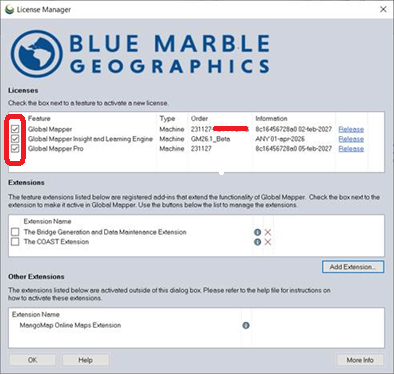
2. Masuk ke Help → License Manager
3. Pilih license yang aktif
4. Release dengan uncheck license
5. Sistem akan generate removal code
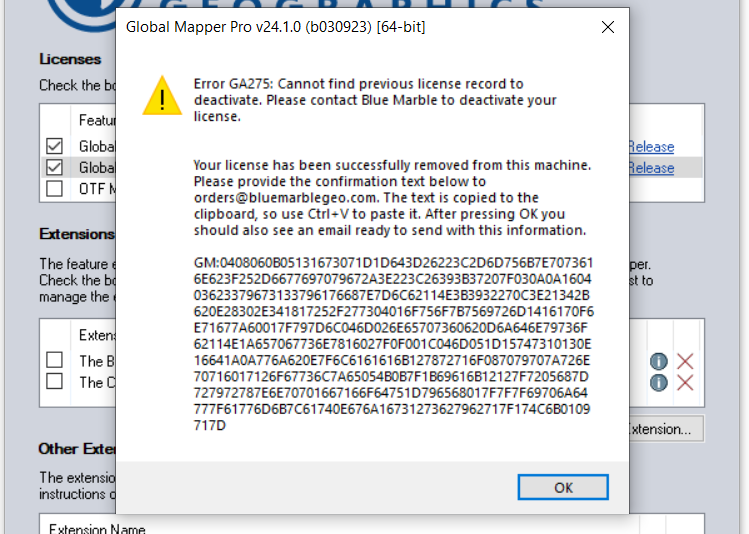
6. Removal code otomatis tersimpan di:
```
C:\ProgramData\GlobalMapper\
```
7 . lampirkan removal code ke support@geonet.co.id


Global Mapper Single User License Configuration Guide
Ref:Blue Marble Geographics Knowledgebase – Single User License
1. Aktivasi Online License
Aktivasi online dilakukan dengan menghubungkan Global Mapper langsung ke server lisensi Blue Marble melalui internet.
Catatan penting: Proses ini memerlukan akun Blue Marble untuk melakukan request dan otorisasi license.
Langkah-langkah:
https://www.bluemarblegeo.com
2. Aktivasi Offline License
Langkah-langkah:
GlobalMapper.lic→ lisensi utama (Standard)GlobalMapperPro.lic→ lisensi tambahan (Pro Edition)arahkan ke file
GlobalMapper.lic.GlobalMapperPro.lic.Jenis Single User License: Node-Locked & Floating
Single User License di Global Mapper memiliki dua jenis utama:
Keduanya ditujukan untuk penggunaan individu, namun berbeda dalam fleksibilitas dan cara aktivasi.
1. Node-Locked License
Deskripsi:
Lisensi dikunci (locked) ke satu komputer tertentu berdasarkan hardware ID perangkat tersebut.
Hanya satu pengguna dan satu mesin yang bisa menjalankan lisensi ini.
Ciri-ciri:
.licyang dibuat khusus untuk hardware tertentu.Mekanisme Floating License
Mekanisme Node-Locked License
2. Floating License
Deskripsi:
Lisensi Single User yang dapat digunakan di beberapa komputer, tetapi hanya satu pengguna yang aktif pada satu waktu.
Lisensi ini dikelola melalui akun Blue Marble License Portal dan bisa berpindah antar perangkat melalui internet.
Ciri-ciri:
Cara Release Node-Locked License Global Mapper
7 . lampirkan removal code ke support@geonet.co.id