ubah permission arcgisdatastore.service yang sudah tersimpan pada /etc/systemd/system. pastikan permissionya menjadi rw------- agar dapat dieksekusi
chmod 600 arcgisdatastore.service
untuk membuat links otomatis di dalam /etc/systemd/system/multi-user.target.wants jalankan command di bawah ini:
systemctl enable arcgisdatastore.service
Dengan menambahkan /bin/bash di depan perintah, Anda secara eksplisit memberitahu systemd untuk menggunakan interpreter Bash untuk menjalankan skrip Anda. Hal ini penting jika skrip Anda tidak memiliki shebang (#!/bin/bash) atau tidak memiliki izin untuk dijalankan secara langsung (tidak executable).
[Unit]
Description=Portal for ArcGIS Data Store
After=network.target

[Service]
Type=forking
User=geonet
GuessMainPID=false
LimitNOFILE=65535
Restart=on-failure
# To prevent any one service from spawning too many threads and consuming all
# server resources, systemd v228 and beyond included in SLES12 SP2 and higher
# set the maximum number of threads to be created at 512.  Users on SLES12 may
# need to enable and raise this limit if it is a heavily used system.  Use
# "systemctl show --property DefaultTasksMax" to check the current value.   To
# find the version of systemd, use "systemctl --version".
# TasksMax=512

ExecStart=/bin/bash /home/geonet/arcgis/datastore/startportal.sh
ExecStop=/bin/bash /home/geonet/arcgis/datastore/stopportal.sh

[Install]
WantedBy=multi-user.target
untuk memastikan service systemd berjalan jalankan command berikut:
systemctl stop arcgisdatastore.service
systemctl start arcgisdatastore.service
systemctl status arcgisdatastore.service
service management pada arcgis data store dapat berjalan
# Instalasi dan Config ArcGIS
## 1.pastikan file instalasi Arcgis Data store sudah ada di ``home/geonet/Documents/`` kemudian extract.
### input command unutk extrct:
```
tar -xzvf ArcGIS_DataStore_Linux_114_192981.tar.gz
```
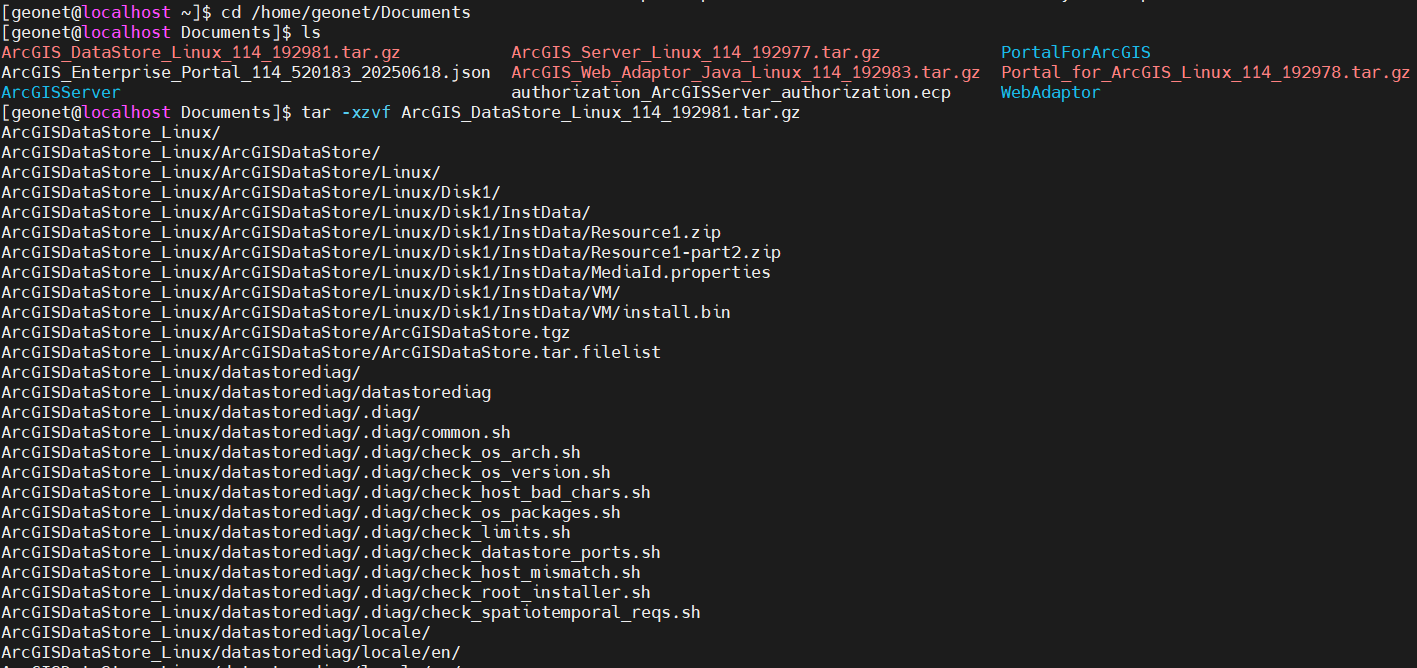
### pastikan file terextract dengan benar pada ``home/geonet/Documnets``

## 2.run ./Setup untuk proses instalasi
### run command:
```
./Setup -m silent -l yes
```
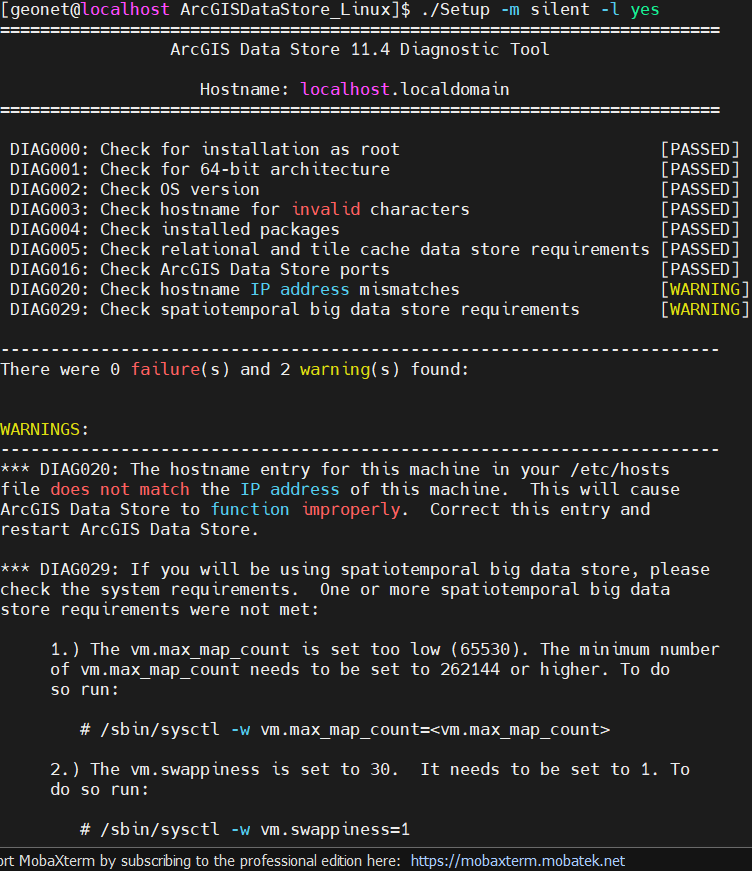
### setelah proses instalasi complete,akan ada URL untuk melanjutkan config pada web browser ``https://localhost:2443/arcgis/datastore``

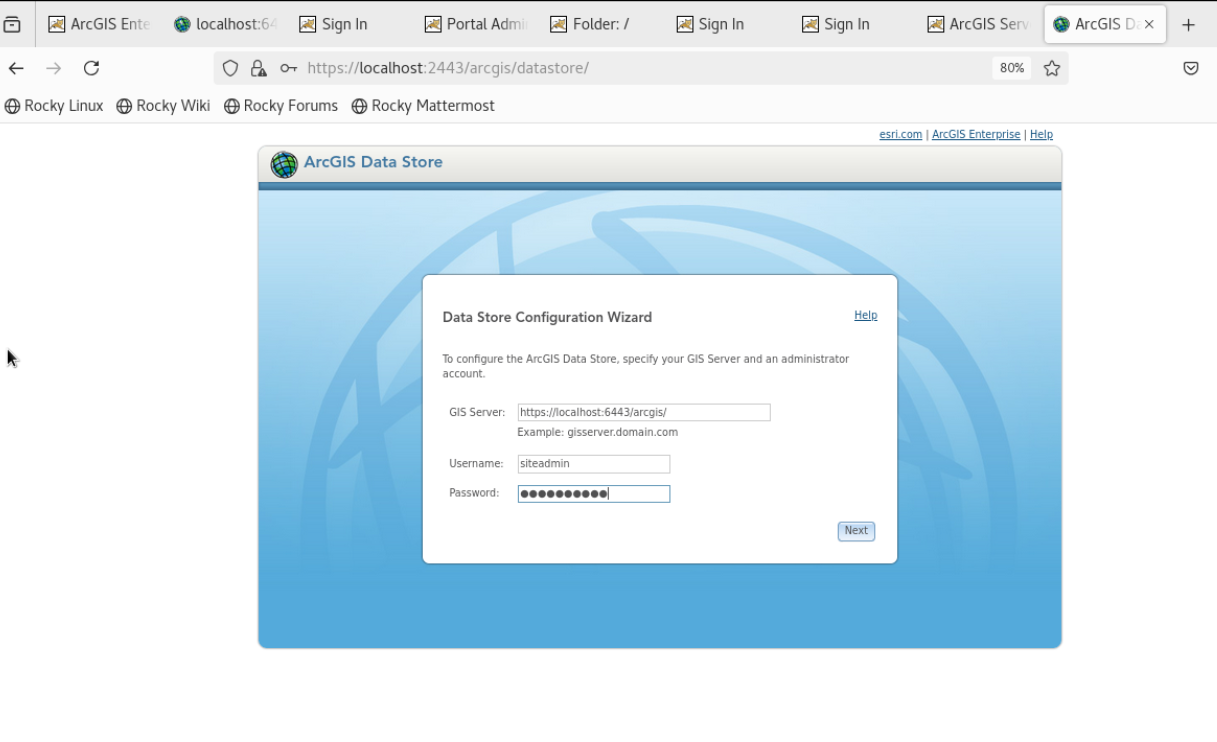
## 3.config pada web browser``https://localhost:2443/arcgis/datastore``
### tampilan awal saat config via web browser. pada gis server:``https://localhost:6443/arcgis/``,untuk username dan pass masukan credential server admin
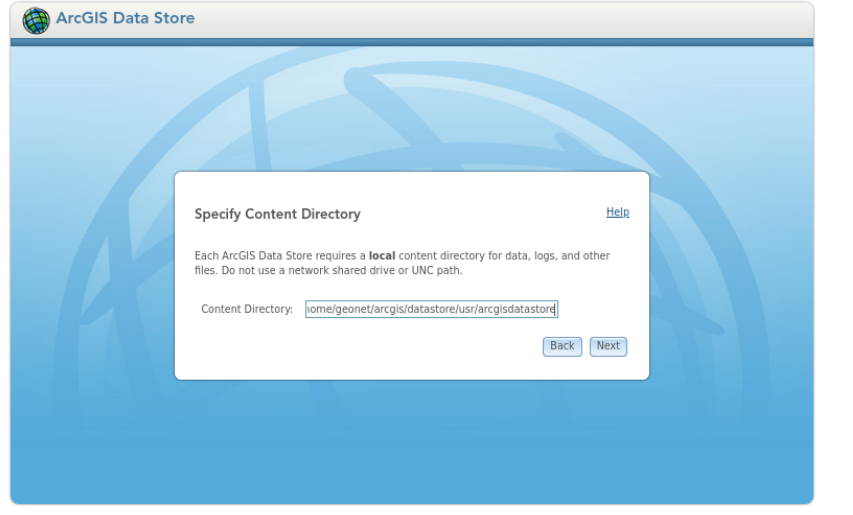
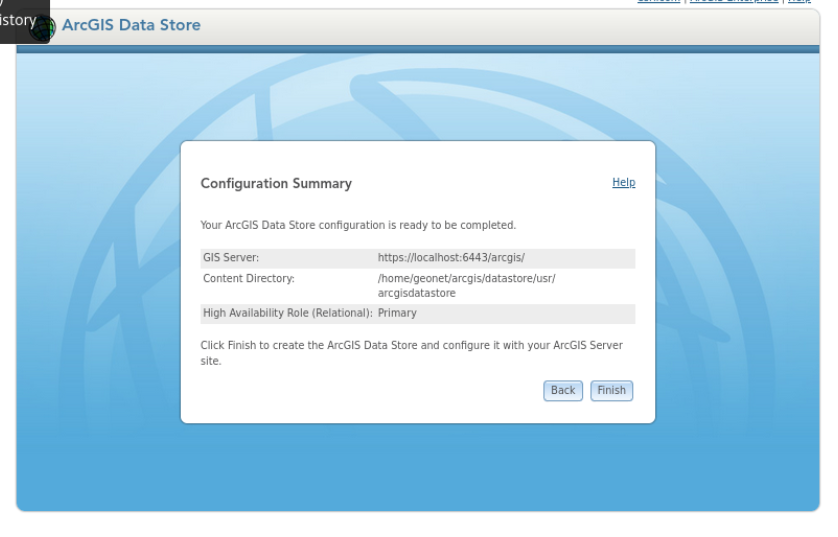
### path content directory
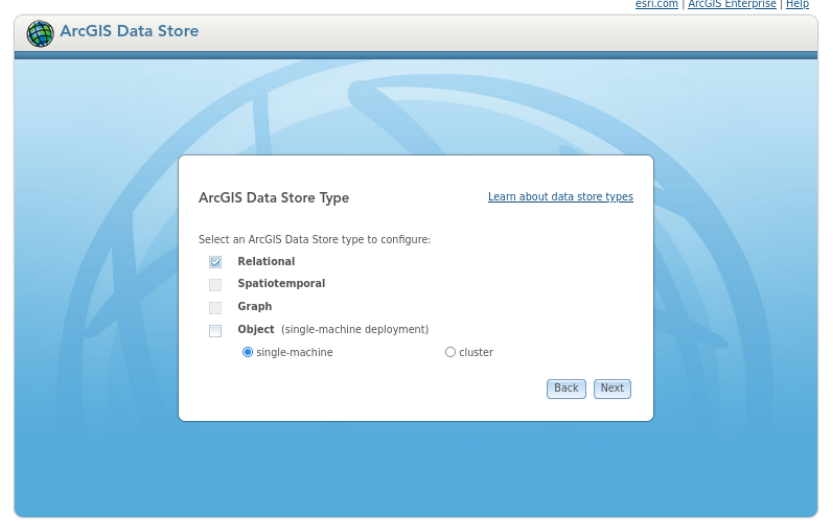
### ArcGIS Data Store Type pilih Relational
### config Summary
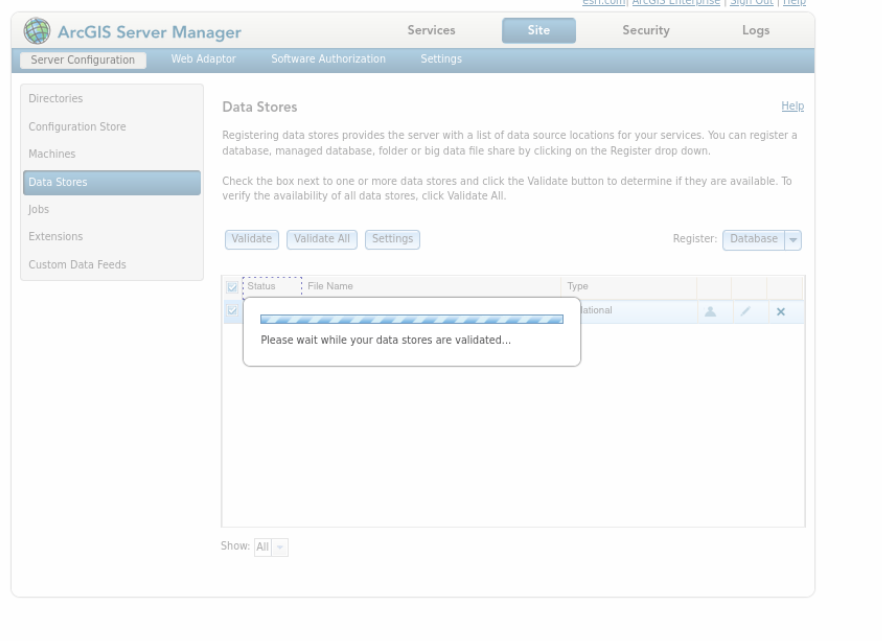
### jika sudah finish,masuk ke ``https://localhost/server/manager`` jika sudah login,pilih Site>Server Configuration>Data store kemudian lanjutkan Validate
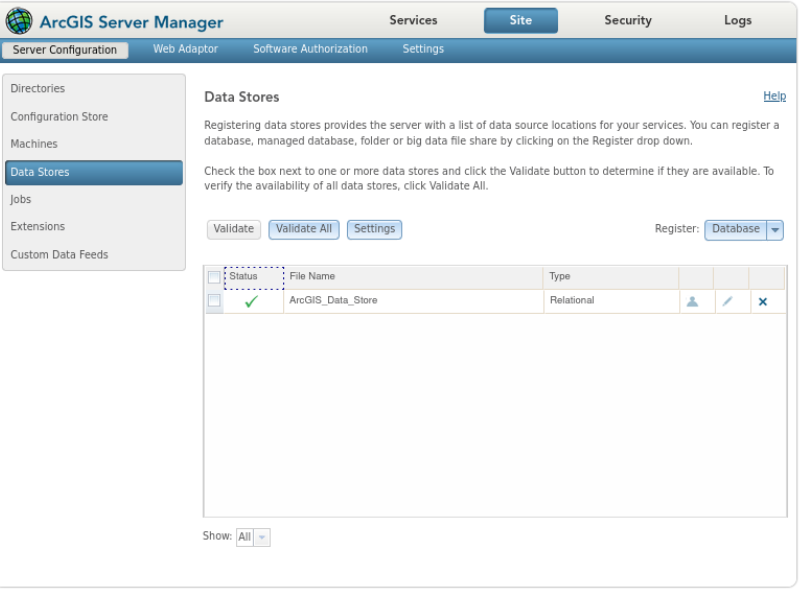
### hasil akhir jika berhasil di validate
## config data store command line
Reference:https://enterprise.arcgis.com/en/data-store/11.4/install/linux/create-data-store.htm
jalankan configuredatastore.sh``cd /home/geonet/arcgis/datastore/tools/configuredatastore.sh``
```
./configuredatastore.sh https://local.gisportal.id:6443/arcgis siteadmin geonet$123 /home/geonet/arcgis/datastore/usr/arcgisdatastore/ --stores relational
```
jika terjadi error saat config via command line,cek dokumentasi penulisan pada https://support.esri.com/en-us/knowledge-base/unable-to-register-the-arcgis-server-with-the-web-adapt-000017734
## Post Installation
### Servive Lifecycle Management
masuk ke file instalasi arcgisdatastore ``cd /home/geonet/arcgis/datastore/framework/etc/scripts/datastore.service/``
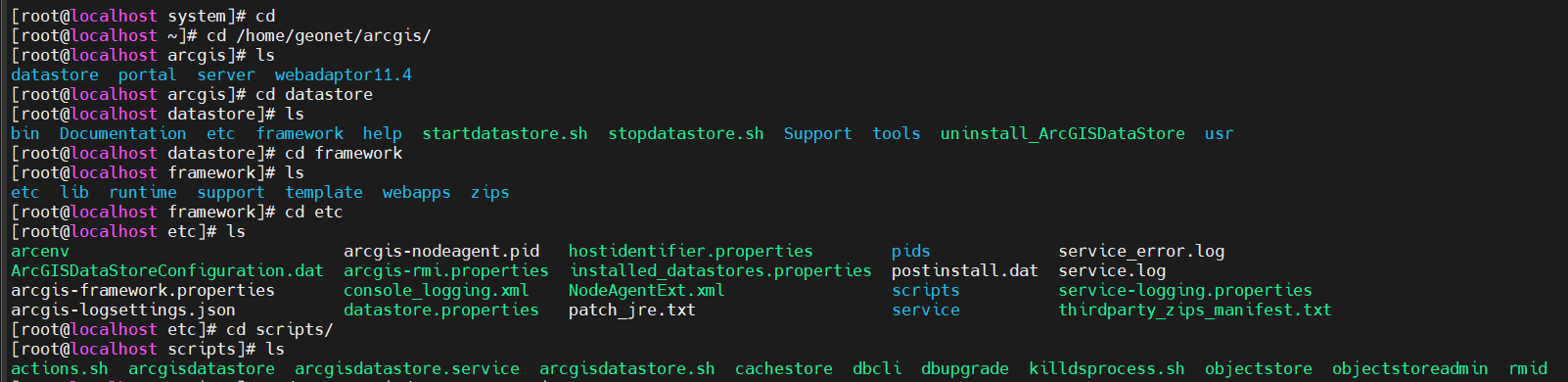
copy file arcgisdatastore.service ke ``/etc/systemd/system/``dan pastikan data tersebut sudah tercopy dengan benar
```
sudo cp arcgisdatastore.service /etc/systemd/system/
```
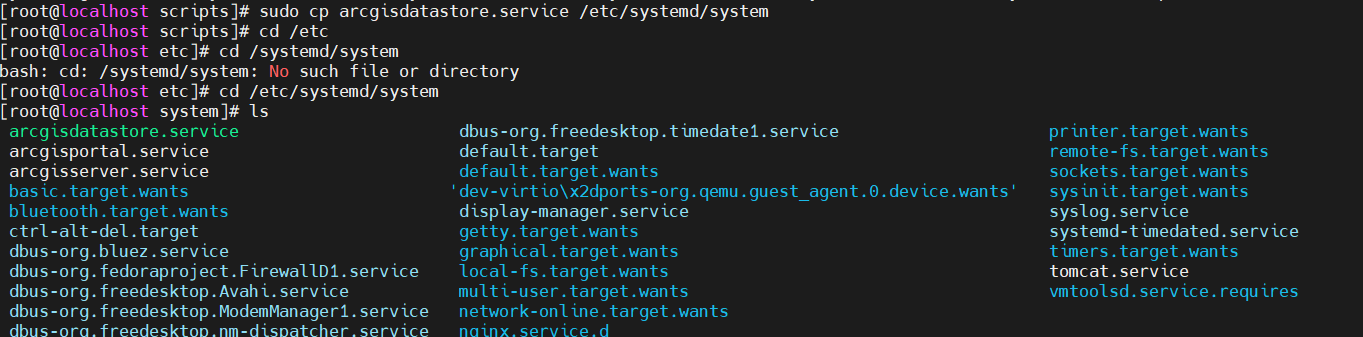
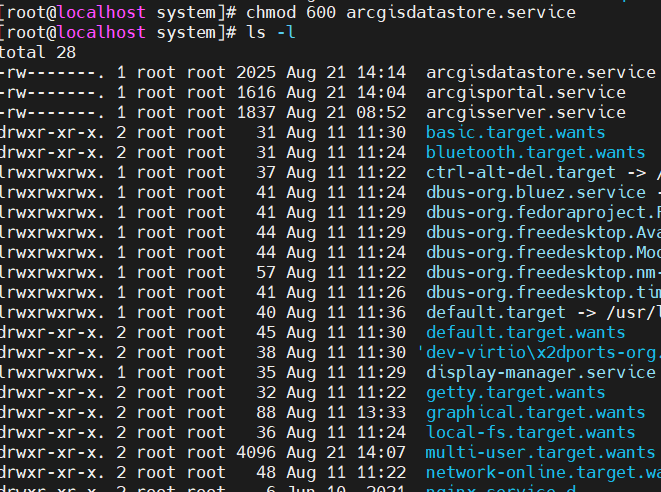
ubah permission arcgisdatastore.service yang sudah tersimpan pada /etc/systemd/system. pastikan permissionya menjadi rw------- agar dapat dieksekusi
```
chmod 600 arcgisdatastore.service
```
untuk membuat links otomatis di dalam ``/etc/systemd/system/multi-user.target.wants`` jalankan command di bawah ini:
```
systemctl enable arcgisdatastore.service
```

Dengan menambahkan /bin/bash di depan perintah, Anda secara eksplisit memberitahu systemd untuk menggunakan interpreter Bash untuk menjalankan skrip Anda. Hal ini penting jika skrip Anda tidak memiliki shebang (#!/bin/bash) atau tidak memiliki izin untuk dijalankan secara langsung (tidak executable).
masuk ke file arcgisdatastore.service:
```
sudo nano /etc/systemd/system/arcgisdatastore.service
```
update file seperti berikut:
```
[Unit]
Description=Portal for ArcGIS Data Store
After=network.target
[Service]
Type=forking
User=geonet
GuessMainPID=false
LimitNOFILE=65535
Restart=on-failure
# To prevent any one service from spawning too many threads and consuming all
# server resources, systemd v228 and beyond included in SLES12 SP2 and higher
# set the maximum number of threads to be created at 512. Users on SLES12 may
# need to enable and raise this limit if it is a heavily used system. Use
# "systemctl show --property DefaultTasksMax" to check the current value. To
# find the version of systemd, use "systemctl --version".
# TasksMax=512
ExecStart=/bin/bash /home/geonet/arcgis/datastore/startportal.sh
ExecStop=/bin/bash /home/geonet/arcgis/datastore/stopportal.sh
[Install]
WantedBy=multi-user.target
```
Lalu reload daemon dan start ulang servicenya:
```
systemctl daemon-reload

systemctl enable arcgisdatastore.service
```
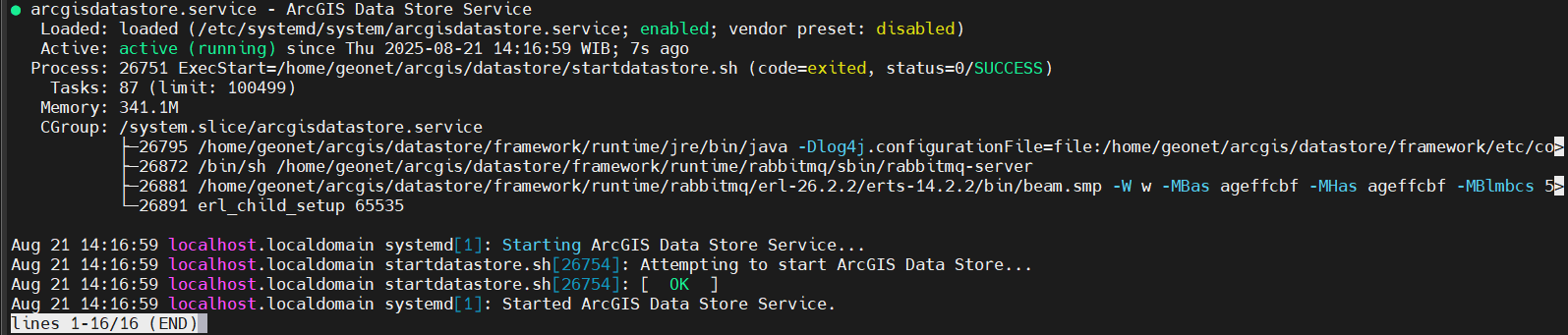
untuk memastikan service systemd berjalan jalankan command berikut:
```
systemctl stop arcgisdatastore.service
```
```
systemctl start arcgisdatastore.service
```
```
systemctl status arcgisdatastore.service
```
## service management pada arcgis data store dapat berjalan


Instalasi dan Config ArcGIS
1.pastikan file instalasi Arcgis Data store sudah ada di
home/geonet/Documents/kemudian extract.input command unutk extrct:
pastikan file terextract dengan benar pada
home/geonet/Documnets2.run ./Setup untuk proses instalasi
run command:
setelah proses instalasi complete,akan ada URL untuk melanjutkan config pada web browser
https://localhost:2443/arcgis/datastore3.config pada web browser
https://localhost:2443/arcgis/datastoretampilan awal saat config via web browser. pada gis server:
https://localhost:6443/arcgis/,untuk username dan pass masukan credential server adminpath content directory
ArcGIS Data Store Type pilih Relational
config Summary
jika sudah finish,masuk ke
https://localhost/server/managerjika sudah login,pilih Site>Server Configuration>Data store kemudian lanjutkan Validatehasil akhir jika berhasil di validate
config data store command line
Reference:https://enterprise.arcgis.com/en/data-store/11.4/install/linux/create-data-store.htm
jalankan configuredatastore.sh
cd /home/geonet/arcgis/datastore/tools/configuredatastore.shjika terjadi error saat config via command line,cek dokumentasi penulisan pada https://support.esri.com/en-us/knowledge-base/unable-to-register-the-arcgis-server-with-the-web-adapt-000017734
Post Installation
Servive Lifecycle Management
masuk ke file instalasi arcgisdatastore
cd /home/geonet/arcgis/datastore/framework/etc/scripts/datastore.service/copy file arcgisdatastore.service ke
/etc/systemd/system/dan pastikan data tersebut sudah tercopy dengan benarubah permission arcgisdatastore.service yang sudah tersimpan pada /etc/systemd/system. pastikan permissionya menjadi rw------- agar dapat dieksekusi
untuk membuat links otomatis di dalam
/etc/systemd/system/multi-user.target.wantsjalankan command di bawah ini:Dengan menambahkan /bin/bash di depan perintah, Anda secara eksplisit memberitahu systemd untuk menggunakan interpreter Bash untuk menjalankan skrip Anda. Hal ini penting jika skrip Anda tidak memiliki shebang (#!/bin/bash) atau tidak memiliki izin untuk dijalankan secara langsung (tidak executable).
masuk ke file arcgisdatastore.service:
update file seperti berikut:
Lalu reload daemon dan start ulang servicenya:
untuk memastikan service systemd berjalan jalankan command berikut:
service management pada arcgis data store dapat berjalan