ulimit -Hn → menampilkan hard limit jumlah file descriptors (jumlah file yang bisa dibuka bersamaan oleh proses).
ulimit -Hu → menampilkan hard limit jumlah user processes (jumlah maksimum proses yang bisa dijalankan oleh user).
📌 Hard limit vs Soft limit
Soft limit → nilai yang aktif digunakan oleh sistem. User boleh menaikkan sampai batas hard limit.
Hard limit → nilai maksimum absolut, hanya bisa diubah oleh root.
Contoh: ulimit -Sn # soft limit untuk open files ulimit -Hn # hard limit untuk open files 📌 Kenapa penting untuk ArcGIS Server?
ArcGIS Server termasuk aplikasi heavy server (banyak thread, membuka banyak file & socket TCP/IP).
Kalau limit bawaan Linux terlalu kecil (misalnya 1024), server bisa error saat handle banyak request (misalnya too many open files).
Lalu cek kembali dengan: ulimit -n # cek soft limit file descriptors ulimit -u # cek soft limit proses
Edit file /etc/systemd/system.conf
sudo nano /etc/systemd/system.conf
ubah pada bagian:
DeafultLimitCore=65535

DefaultLimitNPROC=25059
👉 Jadi singkatnya:
ulimit -Hn dan ulimit -Hu hanya mengecek batas maksimal (hard limit) untuk file descriptor & proses.
Dan memang mandatory sebelum install ArcGIS Server supaya kita yakin environment Linux siap jalan tanpa bottleneck.
1.Siapkan dan pastikan file zip instlasi sudah terdapat pada /home/geonet/Documnets
ArcGIS_Server_Linux_114_192977.tar.gz
2.Extrat file instalasi Arcgis server,nantinya hasil extract akan tersimpan /Documents
tar -xzvf ArcGIS_Server_Linux_192977.tar.gz
3.masuk ke file ArcGISServer pada Documents unutk melakukan setup instlasi
masuk ke ArcGISServer dan run ./Setup
4.Ikuti langkah-langkah install disini kita akan biarakan semuanya default. klik Enter terus sampai meminta authorization.ecp
unutk default install path biarkan default
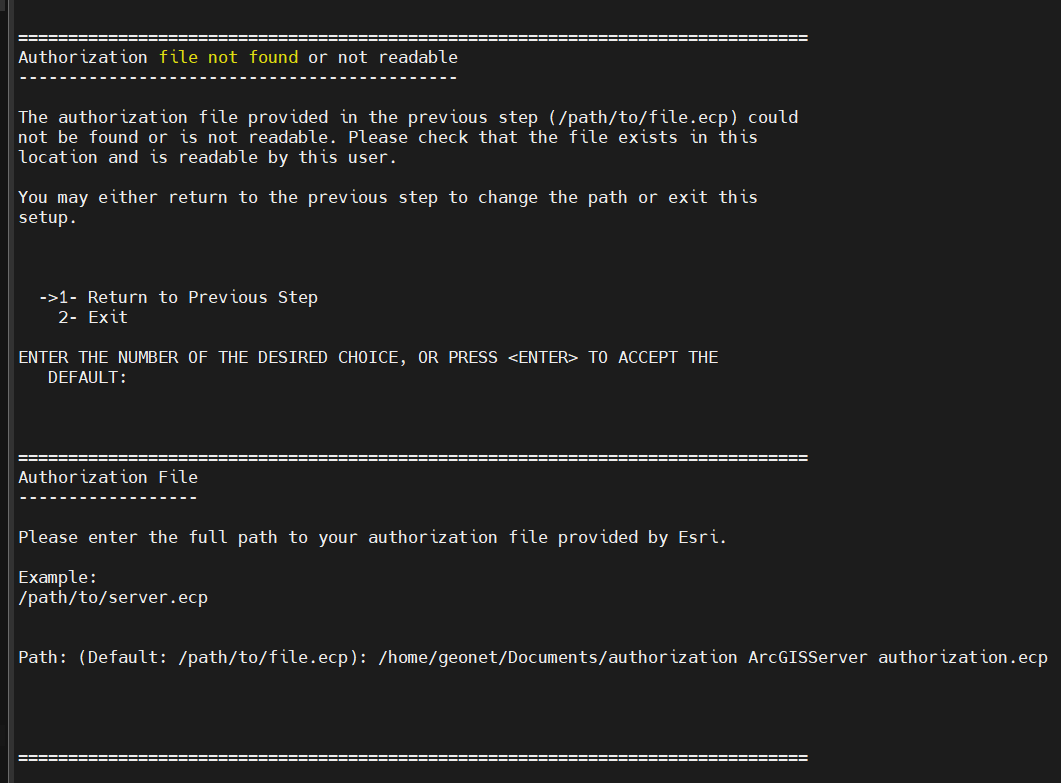
siapkan dann masukan path file authorization.ecp
5.aktivasi arcgis server dengan authorization_ArcGISServer.ecp
<ArcGIS Server installation directory>/tools/authorizeSoftware -f <full path to the .ecp file>
optional(jika tidak berhasil lakukan di GUI Rcky linux)
ubah permission arcgisserver.service yang sudah tersimpan pada/etc/systemd/system. pastikan permissionya menjadi rw------- agar dapt dieksekusi
chmod 600 arcgiserver.service
untuk membuat links otomatis di dalam/etc/systemd/system/multi-user.target.wants: jalankan command di bawah ini:
systemctl enable arcgisserver.service
Dengan menambahkan /bin/bash di depan perintah, Anda secara eksplisit memberitahu systemd untuk menggunakan interpreter Bash untuk menjalankan skrip Anda. Hal ini penting jika skrip Anda tidak memiliki shebang (#!/bin/bash) atau tidak memiliki izin untuk dijalankan secara langsung (tidak executable).
[Unit]
Description=ArcGIS Server Service
After=network.target

[Service]
Type=forking
User=geonet
GuessMainPID=false
Restart=on-failure
# The minimum number of processes need to be set to 25059 or higher.  Enable
# and raise this limit if it is a heavily used system.  Use ulimit -Su -Hu to
# check current values.
# LimitNPROC=25059
LimitNOFILE=65535

# To prevent any one service from spawning too many threads and consuming all
# server resources, systemd v228 and beyond included in SLES12 SP2 and higher
# set the maximum number of threads to be created at 512.  Users on SLES12 may
# need to enable and raise this limit if it is a heavily used system.  Use
# "systemctl show --property DefaultTasksMax" to check the current value.  To
# find the version of systemd, use "systemctl --version".
# TasksMax=512

ExecStart=/bin/bash /home/geonet/arcgis/server/startserver.sh
ExecStop=/bin/bash /home/geonet/arcgis/server/stopserver.sh

[Install]
WantedBy=multi-user.target
untuk memastikan servide systemd berjalan jalankan command berikut:
systemctl stop arcgisserver.service
systemctl start arcgisserver.service
systemctl start arcgisserver.service
# Instalasi ArcGIS Server
📌 Fungsi masing-masing:
ulimit -Hn → menampilkan hard limit jumlah file descriptors (jumlah file yang bisa dibuka bersamaan oleh proses).
ulimit -Hu → menampilkan hard limit jumlah user processes (jumlah maksimum proses yang bisa dijalankan oleh user).
📌 Hard limit vs Soft limit
Soft limit → nilai yang aktif digunakan oleh sistem. User boleh menaikkan sampai batas hard limit.
Hard limit → nilai maksimum absolut, hanya bisa diubah oleh root.
Contoh:
``
ulimit -Sn # soft limit untuk open files
ulimit -Hn # hard limit untuk open files
``
📌 Kenapa penting untuk ArcGIS Server?
ArcGIS Server termasuk aplikasi heavy server (banyak thread, membuka banyak file & socket TCP/IP).
Kalau limit bawaan Linux terlalu kecil (misalnya 1024), server bisa error saat handle banyak request (misalnya too many open files).
Referensi: https://enterprise.arcgis.com/en/system-requirements/11.4/linux/arcgis-server-system-requirements.htm
# Tambahkan di /etc/security/limits.conf
```
arcgis soft nofile 65535
```
```
arcgis hard nofile 65535
```
```
arcgis soft nproc 25059
```
```
arcgis hard nproc 25059
```
Lalu cek kembali dengan:
``
ulimit -n # cek soft limit file descriptors
ulimit -u # cek soft limit proses
``
# Edit file /etc/systemd/system.conf
```
sudo nano /etc/systemd/system.conf
```
ubah pada bagian:
```
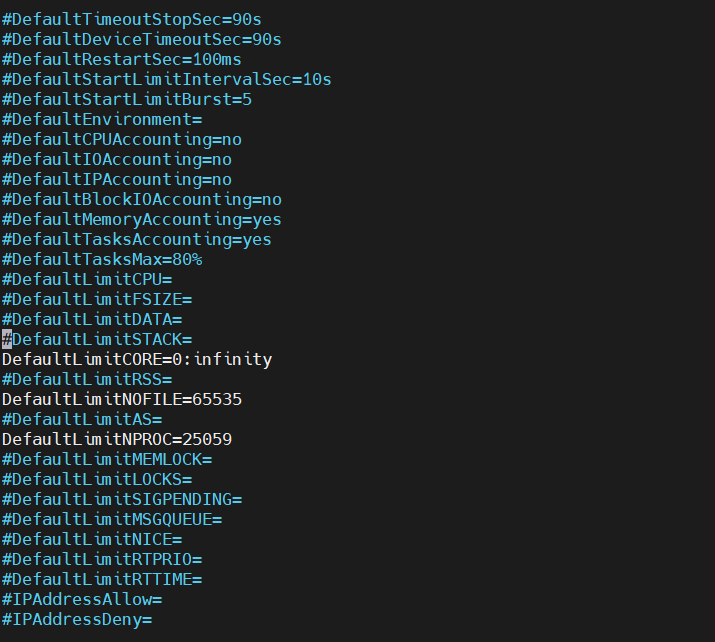
DeafultLimitCore=65535
DefaultLimitNPROC=25059
```
👉 Jadi singkatnya:
ulimit -Hn dan ulimit -Hu hanya mengecek batas maksimal (hard limit) untuk file descriptor & proses.
Dan memang mandatory sebelum install ArcGIS Server supaya kita yakin environment Linux siap jalan tanpa bottleneck.
## 1.Siapkan dan pastikan file zip instlasi sudah terdapat pada /home/geonet/Documnets
``
ArcGIS_Server_Linux_114_192977.tar.gz
``

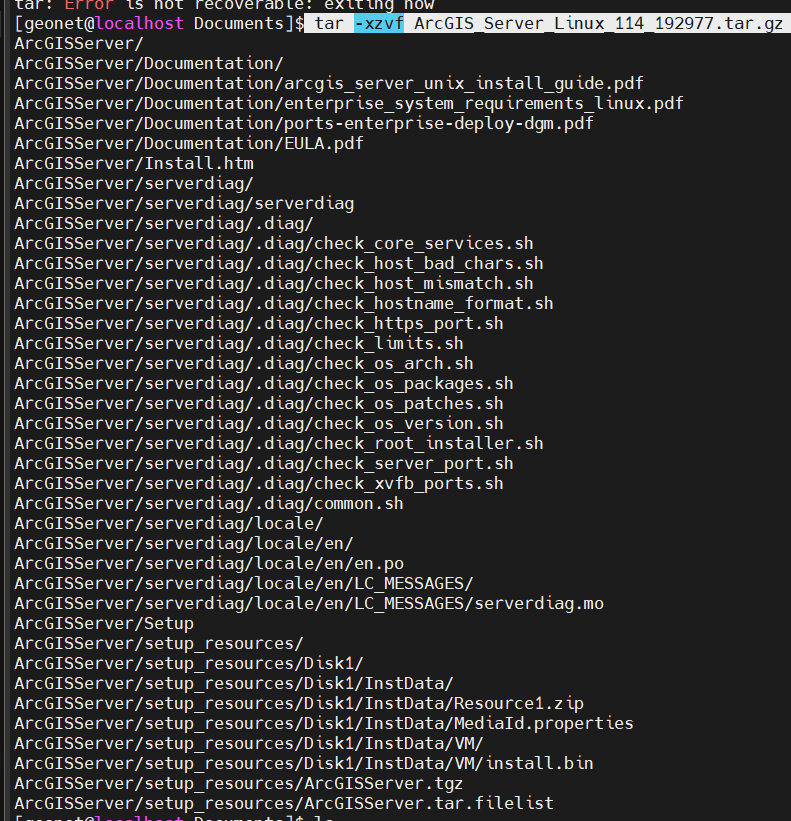
## 2.Extrat file instalasi Arcgis server,nantinya hasil extract akan tersimpan /Documents
```
tar -xzvf ArcGIS_Server_Linux_192977.tar.gz
```
## 3.masuk ke file ArcGISServer pada Documents unutk melakukan setup instlasi

masuk ke ArcGISServer dan run ./Setup

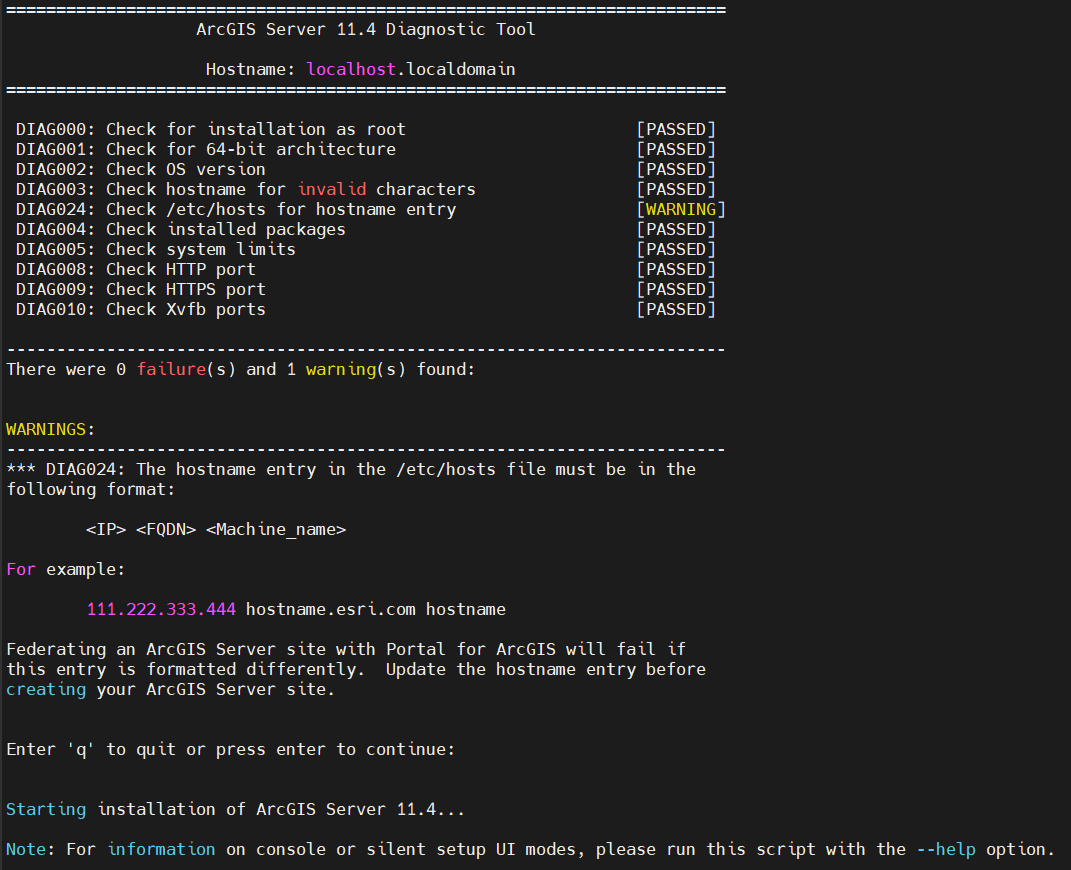
## 4.Ikuti langkah-langkah install disini kita akan biarakan semuanya default. klik Enter terus sampai meminta authorization.ecp
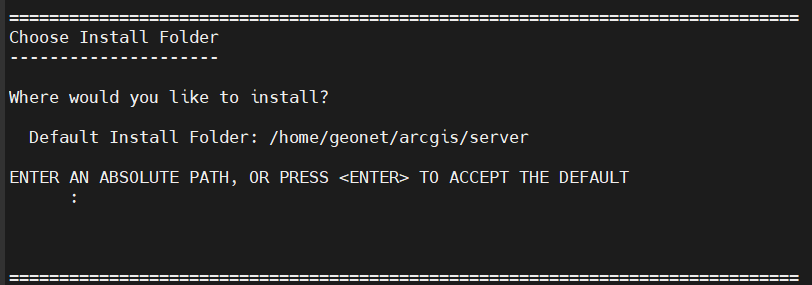
unutk default install path biarkan default
siapkan dann masukan path file authorization.ecp
## 5.aktivasi arcgis server dengan authorization_ArcGISServer.ecp
``
<ArcGIS Server installation directory>/tools/authorizeSoftware -f <full path to the .ecp file>
``

optional(jika tidak berhasil lakukan di GUI Rcky linux)
## config server webadaptor via command line
Reference:https://enterprise.arcgis.com/en/web-adaptor/11.4/install/java-linux/configure-arcgis-web-adaptor-server.htm
config melalui command line dengan``configurewebadaptor.sh masuk kecd /homne/geonet/arcgis/webadaptor11.4/java/tools``
jalankan perintah ini pada``configurawebadaptor.sh``:
```
./configurewebadaptor.sh -m server -w https://local.gisportal.id/server/webadaptor -g https://local.gisportal.id:6443 -u siteadmin -p 'geonet$123' -a true
```
jika terjadi error saat config via command line,cek dokumentasi penulisan pada https://support.esri.com/en-us/knowledge-base/unable-to-register-the-arcgis-server-with-the-web-adapt-000017734
## 6.copy dan rename arcgis.war ke dalam /opt/tomcat/webapps/sever.war
```
sudo cp arcgis.war /opt/tomcat/webapps/server.war
```

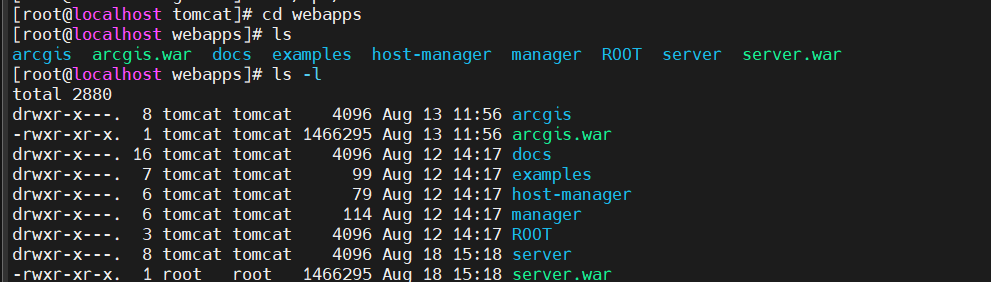
pastikan sever.awar sudah ada di dalam direktori webapps
## 7.ubah kepemilikan file server.war agar dapt running di tomcat
```
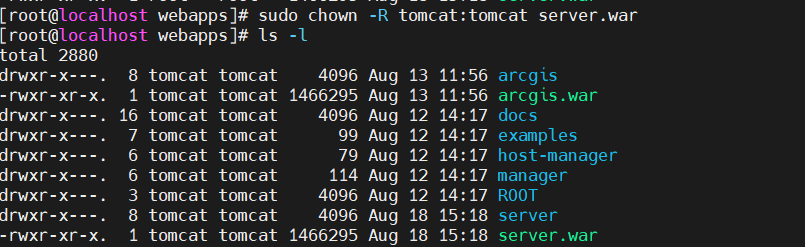
sudo chown -R tomcat:tomcat server.war
```
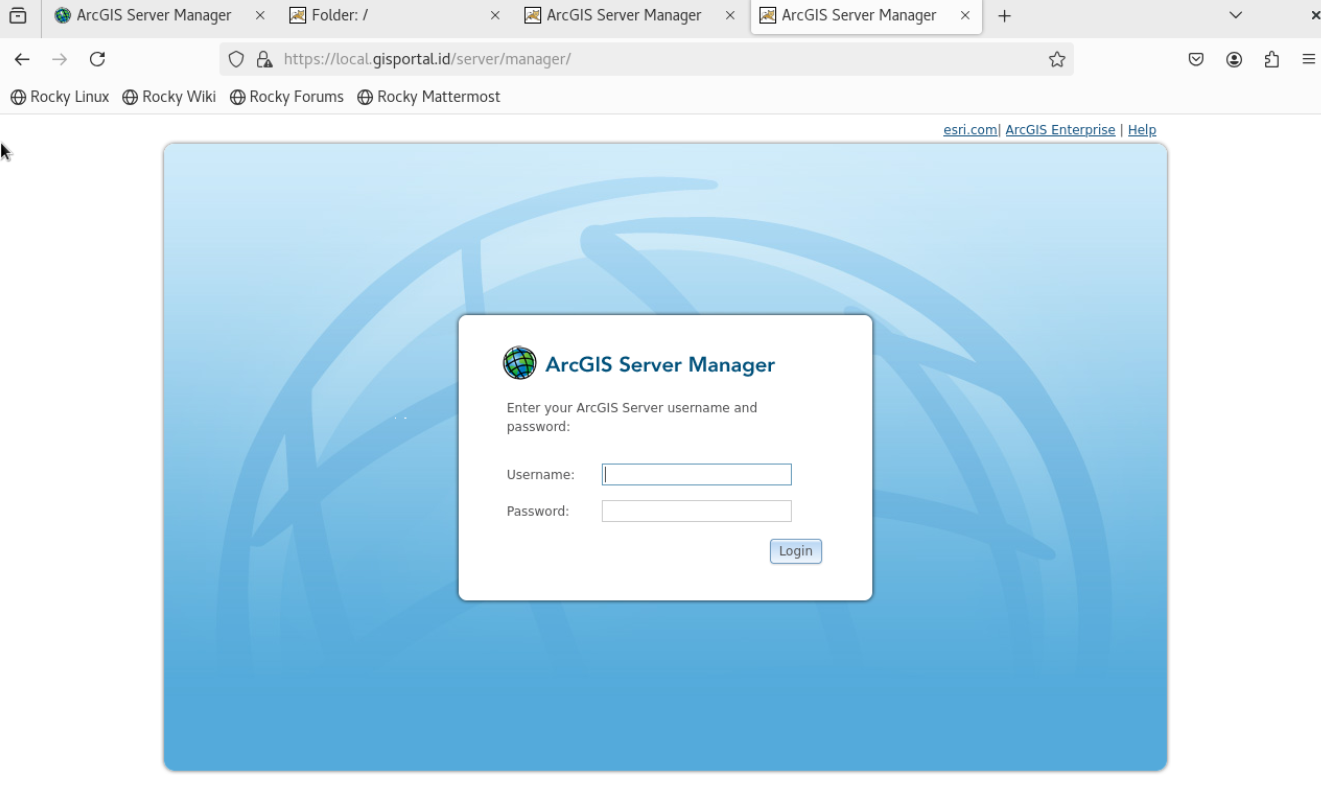
## 8.Tampilan local.gisportal.id saat berhasil running di tomcat
## service lifecycle management
masuk ke file instalasi arcgisportal``cd /home/geonet/arcgis/portal/framework/etc/scripts/arcgisserer.service`` pastikan ada arcgisserver.service
copy file arcgisserver.service ke``/etc/systemd/system/``
copy command:
```
sudo cp arcgisserver.service /etc/systemd/system/
```
ubah permission arcgisserver.service yang sudah tersimpan pada``/etc/systemd/system``. pastikan permissionya menjadi rw------- agar dapt dieksekusi
```
chmod 600 arcgiserver.service
```
untuk membuat links otomatis di dalam``/etc/systemd/system/multi-user.target.wants:`` jalankan command di bawah ini:
```
systemctl enable arcgisserver.service
```
Dengan menambahkan /bin/bash di depan perintah, Anda secara eksplisit memberitahu systemd untuk menggunakan interpreter Bash untuk menjalankan skrip Anda. Hal ini penting jika skrip Anda tidak memiliki shebang (#!/bin/bash) atau tidak memiliki izin untuk dijalankan secara langsung (tidak executable).
masuk ke file arcgisportal.service:
```
sudo nano /etc/systemd/system/arcgisserver.service
```
update file seperti berikut:
```
[Unit]
Description=ArcGIS Server Service
After=network.target
[Service]
Type=forking
User=geonet
GuessMainPID=false
Restart=on-failure
# The minimum number of processes need to be set to 25059 or higher. Enable
# and raise this limit if it is a heavily used system. Use ulimit -Su -Hu to
# check current values.
# LimitNPROC=25059
LimitNOFILE=65535
# To prevent any one service from spawning too many threads and consuming all
# server resources, systemd v228 and beyond included in SLES12 SP2 and higher
# set the maximum number of threads to be created at 512. Users on SLES12 may
# need to enable and raise this limit if it is a heavily used system. Use
# "systemctl show --property DefaultTasksMax" to check the current value. To
# find the version of systemd, use "systemctl --version".
# TasksMax=512
ExecStart=/bin/bash /home/geonet/arcgis/server/startserver.sh
ExecStop=/bin/bash /home/geonet/arcgis/server/stopserver.sh
[Install]
WantedBy=multi-user.target
```
Lalu reload daemon dan start ulang servicenya:
```
systemctl daemon-reload

systemctl enable arcgisportal.service
```
untuk memastikan servide systemd berjalan jalankan command berikut:
```
systemctl stop arcgisserver.service
```
```
systemctl start arcgisserver.service
```
```
systemctl start arcgisserver.service
```


Instalasi ArcGIS Server
📌 Fungsi masing-masing:
ulimit -Hn → menampilkan hard limit jumlah file descriptors (jumlah file yang bisa dibuka bersamaan oleh proses).
ulimit -Hu → menampilkan hard limit jumlah user processes (jumlah maksimum proses yang bisa dijalankan oleh user).
📌 Hard limit vs Soft limit
Soft limit → nilai yang aktif digunakan oleh sistem. User boleh menaikkan sampai batas hard limit.
Hard limit → nilai maksimum absolut, hanya bisa diubah oleh root.
Contoh:
ulimit -Sn # soft limit untuk open files ulimit -Hn # hard limit untuk open files📌 Kenapa penting untuk ArcGIS Server?
ArcGIS Server termasuk aplikasi heavy server (banyak thread, membuka banyak file & socket TCP/IP).
Kalau limit bawaan Linux terlalu kecil (misalnya 1024), server bisa error saat handle banyak request (misalnya too many open files).
Referensi: https://enterprise.arcgis.com/en/system-requirements/11.4/linux/arcgis-server-system-requirements.htm
Tambahkan di /etc/security/limits.conf
Lalu cek kembali dengan:
ulimit -n # cek soft limit file descriptors ulimit -u # cek soft limit prosesEdit file /etc/systemd/system.conf
ubah pada bagian:
👉 Jadi singkatnya:
ulimit -Hn dan ulimit -Hu hanya mengecek batas maksimal (hard limit) untuk file descriptor & proses.
Dan memang mandatory sebelum install ArcGIS Server supaya kita yakin environment Linux siap jalan tanpa bottleneck.
1.Siapkan dan pastikan file zip instlasi sudah terdapat pada /home/geonet/Documnets
ArcGIS_Server_Linux_114_192977.tar.gz2.Extrat file instalasi Arcgis server,nantinya hasil extract akan tersimpan /Documents
3.masuk ke file ArcGISServer pada Documents unutk melakukan setup instlasi
masuk ke ArcGISServer dan run ./Setup
4.Ikuti langkah-langkah install disini kita akan biarakan semuanya default. klik Enter terus sampai meminta authorization.ecp
unutk default install path biarkan default
siapkan dann masukan path file authorization.ecp
5.aktivasi arcgis server dengan authorization_ArcGISServer.ecp
<ArcGIS Server installation directory>/tools/authorizeSoftware -f <full path to the .ecp file>optional(jika tidak berhasil lakukan di GUI Rcky linux)
config server webadaptor via command line
Reference:https://enterprise.arcgis.com/en/web-adaptor/11.4/install/java-linux/configure-arcgis-web-adaptor-server.htm
config melalui command line dengan
configurewebadaptor.sh masuk kecd /homne/geonet/arcgis/webadaptor11.4/java/toolsjalankan perintah ini pada
configurawebadaptor.sh:jika terjadi error saat config via command line,cek dokumentasi penulisan pada https://support.esri.com/en-us/knowledge-base/unable-to-register-the-arcgis-server-with-the-web-adapt-000017734
6.copy dan rename arcgis.war ke dalam /opt/tomcat/webapps/sever.war
pastikan sever.awar sudah ada di dalam direktori webapps
7.ubah kepemilikan file server.war agar dapt running di tomcat
8.Tampilan local.gisportal.id saat berhasil running di tomcat
service lifecycle management
masuk ke file instalasi arcgisportal
cd /home/geonet/arcgis/portal/framework/etc/scripts/arcgisserer.servicepastikan ada arcgisserver.servicecopy file arcgisserver.service ke
/etc/systemd/system/copy command:
ubah permission arcgisserver.service yang sudah tersimpan pada
/etc/systemd/system. pastikan permissionya menjadi rw------- agar dapt dieksekusiuntuk membuat links otomatis di dalam
/etc/systemd/system/multi-user.target.wants:jalankan command di bawah ini:Dengan menambahkan /bin/bash di depan perintah, Anda secara eksplisit memberitahu systemd untuk menggunakan interpreter Bash untuk menjalankan skrip Anda. Hal ini penting jika skrip Anda tidak memiliki shebang (#!/bin/bash) atau tidak memiliki izin untuk dijalankan secara langsung (tidak executable).
masuk ke file arcgisportal.service:
update file seperti berikut:
Lalu reload daemon dan start ulang servicenya:
untuk memastikan servide systemd berjalan jalankan command berikut:
Error Diag024 kesalahan pada format Hostname
Template format:
<IP><FQDN><Short_Hostname)Contoh: