pastikan terdapat instruksi include sesuai dengan detail
7. Tes Konfigurasi Nginx
Periksa apakah konfigurasi valid:
sudo nginx -t
Jika tidak ada error, restart Nginx:
sudo systemctl restart nginx
8. Verifikasi
Buka browser dan akses:
http://local.gisportal.id
Jika konfigurasi berhasil, domain lokal akan diarahkan ke aplikasi Tomcat yang berjalan di port 8080.
9.jika konfigurasi sudah benar semua dan saat membuka https://local.gisportal.idada pesan 502 Bad Gateway.
terdapat masalah pada SElinux,input commasnd ini:
setsebool -P httpd_can_network_connect 1
setsebool → dipakai untuk mengubah boolean policy di SELinux.
httpd_can_network_connect → boolean khusus di SELinux yang mengatur apakah proses web server (seperti nginx, Apache, httpd) boleh melakukan koneksi keluar ke jaringan (misalnya ke backend Tomcat, database, API, dsb).
-P → permanent, jadi setelah reboot setting ini tetap aktif.
Berikut versi finalnya:
# Dokumentasi Instalasi Nginx & Reverse Proxy (Rocky Linux)
## 1. Update Sistem
Jalankan perintah berikut untuk memastikan sistem dalam kondisi terbaru:
bash
```
sudo dnf update -y
```
## 2. Instalasi Nginx
```
sudo dnf install nginx -y
```
Aktifkan dan jalankan Nginx:
```
sudo systemctl enable --now nginx
```
## 3. Konfigurasi Firewall
Izinkan akses HTTP dan HTTPS:
```
sudo firewall-cmd --permanent --add-port=8080/tcp
sudo firewall-cmd --permanent --add-port=443
sudo firewall-cmd --reload
```
## 4. Konfigurasi Hosts
Edit file /etc/hosts untuk menambahkan domain lokal:
```
sudo nano /etc/hosts
```
Tambahkan baris berikut:
```
0.0.0.0   local.gisportal.id
127.0.0.1  local.gisportal.id
```
## 5. Konfigurasi Reverse Proxy
Buat file konfigurasi baru untuk domain lokal:
sudo nano /etc/nginx/conf.d/gisportal.id.conf
Isi dengan konfigurasi berikut:
```
server {
    listen 80;
    server_name local.gisportal.id;

    # redirect HTTP ke HTTPS
    return 301 https://$host$request_uri;
}

server {
    listen 443 ssl;
    server_name local.gisportal.id;

    ssl_certificate     /etc/ssl/gisportal.id.crt;
    ssl_certificate_key /etc/ssl/gisportal.id.key;
    ssl_password_file   /etc/ssl/password.txt;

    location / {
        proxy_pass https://127.0.0.1:8443/;
        proxy_ssl_verify off;

        proxy_set_header Host $host;
        proxy_set_header X-Real-IP $remote_addr;
        proxy_set_header X-Forwarded-For $proxy_add_x_forwarded_for;
        proxy_set_header X-Forwarded-Proto https;

        proxy_connect_timeout 300s;
        proxy_send_timeout 300s;
        proxy_read_timeout 300s;
    }
}
```
## 6.masuk ke direktori nginx lalu pilih nginx.conf
```
cd /etc/nginx/nginx.conf
```
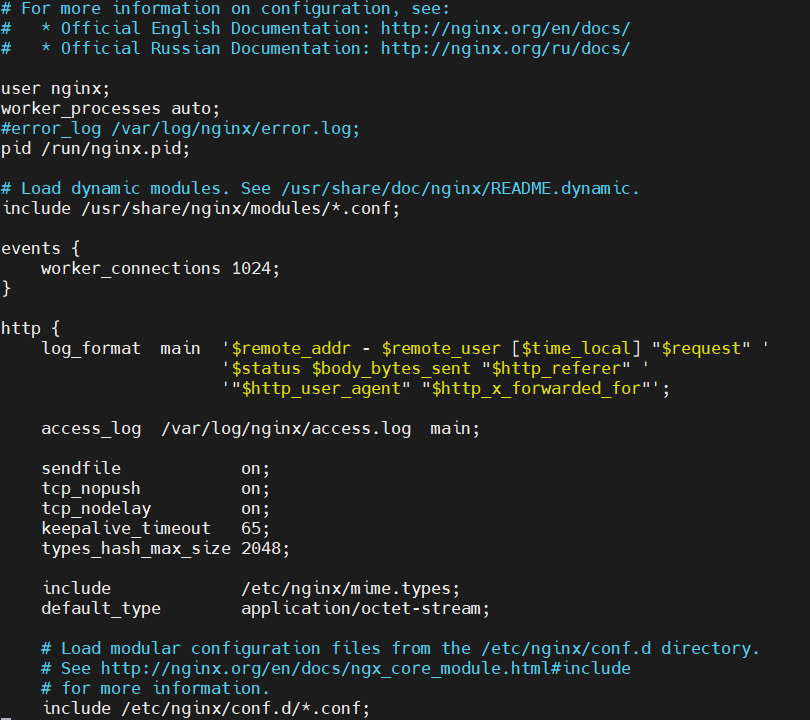
pastikan terdapat instruksi include sesuai dengan detail
## 7. Tes Konfigurasi Nginx
Periksa apakah konfigurasi valid:
```
sudo nginx -t
```
Jika tidak ada error, restart Nginx:
```
sudo systemctl restart nginx
```
## 8. Verifikasi
Buka browser dan akses:
```
http://local.gisportal.id
```
Jika konfigurasi berhasil, domain lokal akan diarahkan ke aplikasi Tomcat yang berjalan di port 8080.
### 9.jika konfigurasi sudah benar semua dan saat membuka ``https://local.gisportal.id``ada pesan 502 Bad Gateway.
terdapat masalah pada SElinux,input commasnd ini:
```
setsebool -P httpd_can_network_connect 1
```
setsebool → dipakai untuk mengubah boolean policy di SELinux.
httpd_can_network_connect → boolean khusus di SELinux yang mengatur apakah proses web server (seperti nginx, Apache, httpd) boleh melakukan koneksi keluar ke jaringan (misalnya ke backend Tomcat, database, API, dsb).
1 → mengaktifkan (ON / true). Kalau pakai 0 artinya mematikan.
-P → permanent, jadi setelah reboot setting ini tetap aktif.


Berikut versi finalnya:
Dokumentasi Instalasi Nginx & Reverse Proxy (Rocky Linux)
1. Update Sistem
Jalankan perintah berikut untuk memastikan sistem dalam kondisi terbaru:
bash
2. Instalasi Nginx
Aktifkan dan jalankan Nginx:
3. Konfigurasi Firewall
Izinkan akses HTTP dan HTTPS:
4. Konfigurasi Hosts
Edit file /etc/hosts untuk menambahkan domain lokal:
Tambahkan baris berikut:
5. Konfigurasi Reverse Proxy
Buat file konfigurasi baru untuk domain lokal:
sudo nano /etc/nginx/conf.d/gisportal.id.conf
Isi dengan konfigurasi berikut:
6.masuk ke direktori nginx lalu pilih nginx.conf
pastikan terdapat instruksi include sesuai dengan detail
7. Tes Konfigurasi Nginx
Periksa apakah konfigurasi valid:
Jika tidak ada error, restart Nginx:
8. Verifikasi
Buka browser dan akses:
Jika konfigurasi berhasil, domain lokal akan diarahkan ke aplikasi Tomcat yang berjalan di port 8080.
9.jika konfigurasi sudah benar semua dan saat membuka
https://local.gisportal.idada pesan 502 Bad Gateway.terdapat masalah pada SElinux,input commasnd ini:
setsebool → dipakai untuk mengubah boolean policy di SELinux.
httpd_can_network_connect → boolean khusus di SELinux yang mengatur apakah proses web server (seperti nginx, Apache, httpd) boleh melakukan koneksi keluar ke jaringan (misalnya ke backend Tomcat, database, API, dsb).
1 → mengaktifkan (ON / true). Kalau pakai 0 artinya mematikan.
-P → permanent, jadi setelah reboot setting ini tetap aktif.