Aktivasi Floating License Secara Offline (Agisoft Metashape 2.x)
Aktivasi offline digunakan apabila License Server tidak memiliki akses internet. Proses ini dilakukan dengan bantuan komputer lain yang memiliki koneksi internet, melalui pertukaran file aktivasi.
Perangkat yang Dibutuhkan
Komputer dengan akses internet
Digunakan untuk berkomunikasi dengan server aktivasi Agisoft.
Komputer License Server (tanpa internet)
Tempat Agisoft Floating License Server berjalan dan lisensi akan diaktifkan.
Alur Umum Aktivasi Offline
Proses aktivasi dilakukan secara bertahap menggunakan tiga file aktivasi:
Komputer Internet  →  .actparam
License Server     →  .actreq
Komputer Internet  →  .actresp
License Server     →  Lisensi Aktif
Urutan ini harus diikuti dan tidak dapat dibalik.
1. Generate Activation Parameters (.actparam)
Dilakukan pada komputer yang memiliki akses internet.
1.Buka halaman:
https://activate.agisoft.com/activate-offline
Masukkan Floating License Activation Key
Klik Save Activation Parameters
Hasil:
Sistem akan menghasilkan file .actparam
Fungsi file .actparam:
Berisi parameter awal lisensi
Digunakan sebagai input awal untuk License Server
Belum terikat ke mesin tertentu
File ini kemudian dipindahkan ke komputer License Server.
2. Generate Activation Request (.actreq)
Dilakukan di komputer License Server (tanpa internet)
Buka web interface Floating License Server
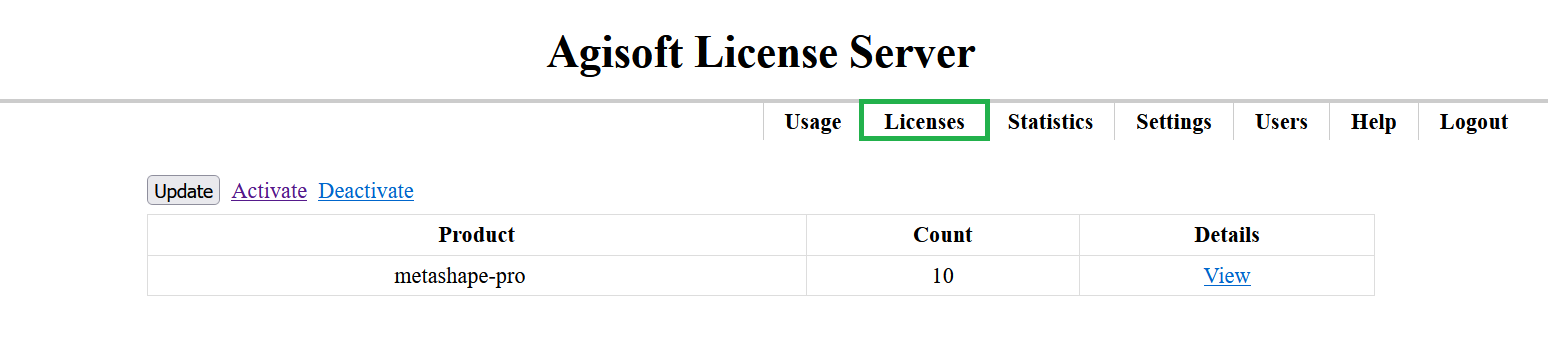
Pilih menu Licenses → Activate
Unggah file .actparam
Masukkan jumlah lisensi yang akan diaktifkan
Simpan activation request
Hasil:
License Server menghasilkan file .actreq
Fungsi file .actreq:
Merupakan permintaan aktivasi resmi dari License Server
Sudah terikat dengan konfigurasi dan identitas mesin server
File ini kemudian dipindahkan kembali ke komputer yang memiliki internet.
3. Generate Activation Response (.actresp)
Dilakukan pada komputer yang memiliki akses internet
Buka kembali halaman:
https://activate.agisoft.com/activate-offline
Unggah file .actreq
Klik Save Activation Response
Hasil:
Sistem menghasilkan file .actresp
Fungsi file .actresp:
Merupakan respons resmi dari Agisoft
Berisi izin aktivasi untuk License Server tersebut
File ini kemudian dipindahkan ke License Server.
4. Install License di License Server
Dilakukan di komputer License Server
Buka web interface Floating License Server http://server-ip:5842
Pilih menu Licenses → Activate
Unggah file .actresp
Install license
Hasil akhir:
Floating License terpasang dan aktif
License Server siap digunakan oleh client Metashape
Catatan Penting
Aktivasi offline selalu membutuhkan dua komputer
License Server tidak perlu koneksi internet
File .actresp hanya berlaku untuk server yang menghasilkan .actreq
Urutan file tidak boleh tertukar
REF:https://agisoft.freshdesk.com/support/solutions/articles/31000169229--metashape-2-x-floating-license-activation-procedure#Activate-floating-license-offline
# Aktivasi Floating License Secara Offline (Agisoft Metashape 2.x)
Aktivasi offline digunakan apabila License Server tidak memiliki akses internet. Proses ini dilakukan dengan bantuan komputer lain yang memiliki koneksi internet, melalui pertukaran file aktivasi.
**Perangkat yang Dibutuhkan**
1. Komputer dengan akses internet
Digunakan untuk berkomunikasi dengan server aktivasi Agisoft.
2. Komputer License Server (tanpa internet)
Tempat Agisoft Floating License Server berjalan dan lisensi akan diaktifkan.
**Alur Umum Aktivasi Offline**
Proses aktivasi dilakukan secara bertahap menggunakan tiga file aktivasi:
```
Komputer Internet → .actparam
License Server → .actreq
Komputer Internet → .actresp
License Server → Lisensi Aktif
```
Urutan ini harus diikuti dan tidak dapat dibalik.
## 1. Generate Activation Parameters (.actparam)
Dilakukan pada komputer yang memiliki akses internet.
1.Buka halaman:
```
https://activate.agisoft.com/activate-offline
```
2. Masukkan Floating License Activation Key
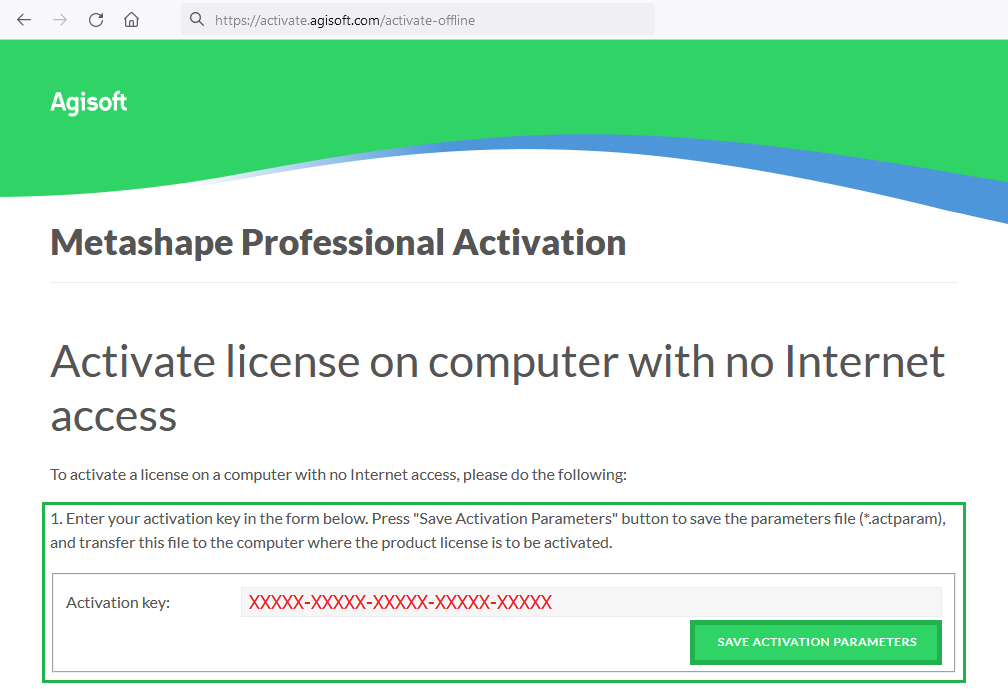
3. Klik Save Activation Parameters
Hasil:
- Sistem akan menghasilkan file .actparam
Fungsi file .actparam:
- Berisi parameter awal lisensi
- Digunakan sebagai input awal untuk License Server
- Belum terikat ke mesin tertentu
File ini kemudian dipindahkan ke komputer License Server.
## 2. Generate Activation Request (.actreq)
Dilakukan di komputer License Server (tanpa internet)
1. Buka web interface Floating License Server
2. Pilih menu Licenses → Activate
3. Unggah file .actparam
4. Masukkan jumlah lisensi yang akan diaktifkan

5. Simpan activation request
Hasil:
- License Server menghasilkan file .actreq
Fungsi file .actreq:
* Merupakan permintaan aktivasi resmi dari License Server
* Sudah terikat dengan konfigurasi dan identitas mesin server
File ini kemudian dipindahkan kembali ke komputer yang memiliki internet.
## 3. Generate Activation Response (.actresp)
Dilakukan pada komputer yang memiliki akses internet
1. Buka kembali halaman:
```
https://activate.agisoft.com/activate-offline
```
2. Unggah file .actreq
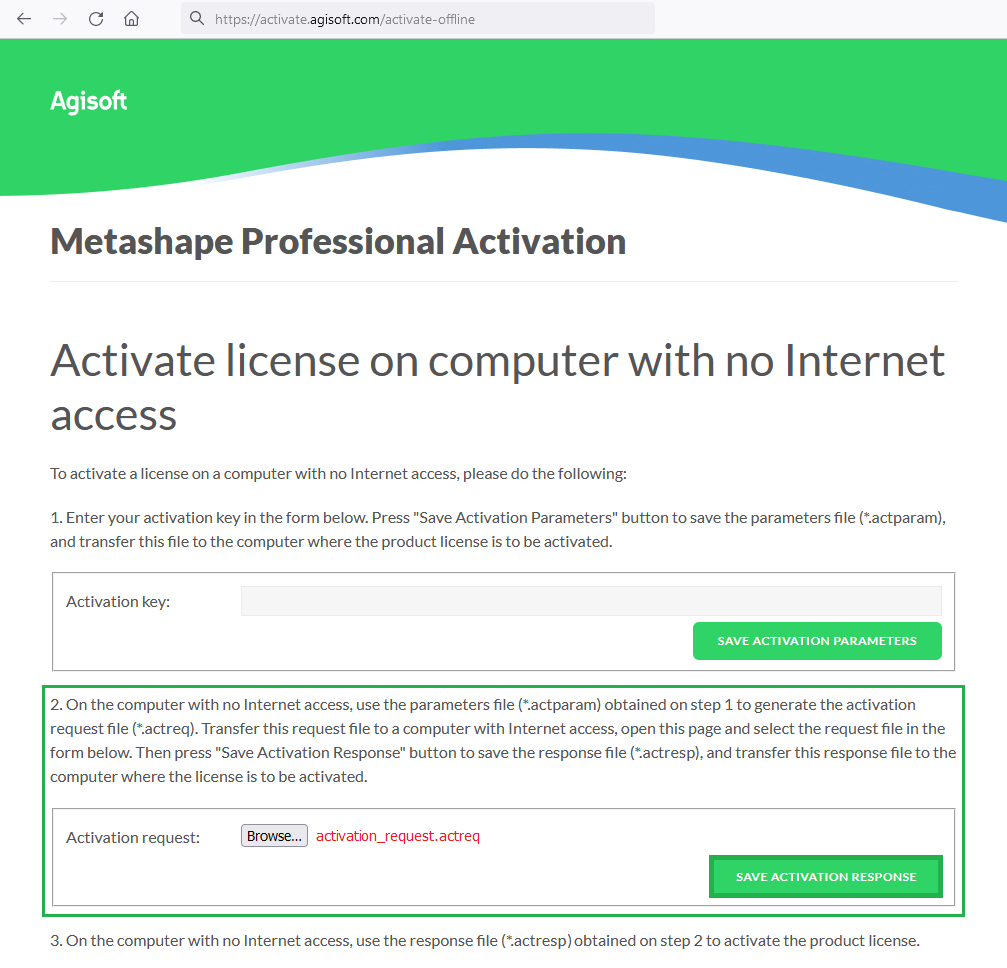
3. Klik Save Activation Response
Hasil:
Sistem menghasilkan file .actresp
Fungsi file .actresp:
- Merupakan respons resmi dari Agisoft
- Berisi izin aktivasi untuk License Server tersebut
File ini kemudian dipindahkan ke License Server.
## 4. Install License di License Server
Dilakukan di komputer License Server
1. Buka web interface Floating License Server `` http://server-ip:5842``
2. Pilih menu Licenses → Activate
3. Unggah file .actresp
4. Install license

Hasil akhir:
* Floating License terpasang dan aktif
* License Server siap digunakan oleh client Metashape
Catatan Penting
* Aktivasi offline selalu membutuhkan dua komputer
* License Server tidak perlu koneksi internet
* File .actresp hanya berlaku untuk server yang menghasilkan .actreq
* Urutan file tidak boleh tertukar


REF:https://agisoft.freshdesk.com/support/solutions/articles/31000169229--metashape-2-x-floating-license-activation-procedure#Activate-floating-license-offline
Aktivasi Floating License Secara Offline (Agisoft Metashape 2.x)
Aktivasi offline digunakan apabila License Server tidak memiliki akses internet. Proses ini dilakukan dengan bantuan komputer lain yang memiliki koneksi internet, melalui pertukaran file aktivasi.
Perangkat yang Dibutuhkan
Komputer dengan akses internet
Digunakan untuk berkomunikasi dengan server aktivasi Agisoft.
Komputer License Server (tanpa internet)
Tempat Agisoft Floating License Server berjalan dan lisensi akan diaktifkan.
Alur Umum Aktivasi Offline
Proses aktivasi dilakukan secara bertahap menggunakan tiga file aktivasi:
Urutan ini harus diikuti dan tidak dapat dibalik.
1. Generate Activation Parameters (.actparam)
Dilakukan pada komputer yang memiliki akses internet.
1.Buka halaman:
Hasil:
Fungsi file .actparam:
File ini kemudian dipindahkan ke komputer License Server.
2. Generate Activation Request (.actreq)
Dilakukan di komputer License Server (tanpa internet)
Hasil:
Fungsi file .actreq:
File ini kemudian dipindahkan kembali ke komputer yang memiliki internet.
3. Generate Activation Response (.actresp)
Dilakukan pada komputer yang memiliki akses internet
Hasil:
Sistem menghasilkan file .actresp
Fungsi file .actresp:
File ini kemudian dipindahkan ke License Server.
4. Install License di License Server
Dilakukan di komputer License Server
http://server-ip:5842Hasil akhir:
Catatan Penting
Aktivasi Floatingto Aktivasi Agisoft Floating License Offline 5 months ago