1. Download Agisoft FLS (Agisoft Floating License Server) archive menggunakan link yang sesuai dengan OS yang digunakan pada komputer yang dimaksudkan untuk digunakan sebagai server lisensi. Tautan utama dan cermin untuk Agisoft FLS ada di bawah ini:
Ekstrak dan jalankan executable FLS.
Jika server harus diakses melalui IP tertentu, tambahkan parameter --host:
agisoft-fls --host <server-ip>:<port>
Jika parameter --host tidak ditentukan, server akan bind otomatis ke interface default.
3. Akses Web Interface
Apabila parameter IP tidak ditentukan secara spesifik saat menjalankan Agisoft Floating License Server, maka secara default server akan menggunakan IP lokal mesin.
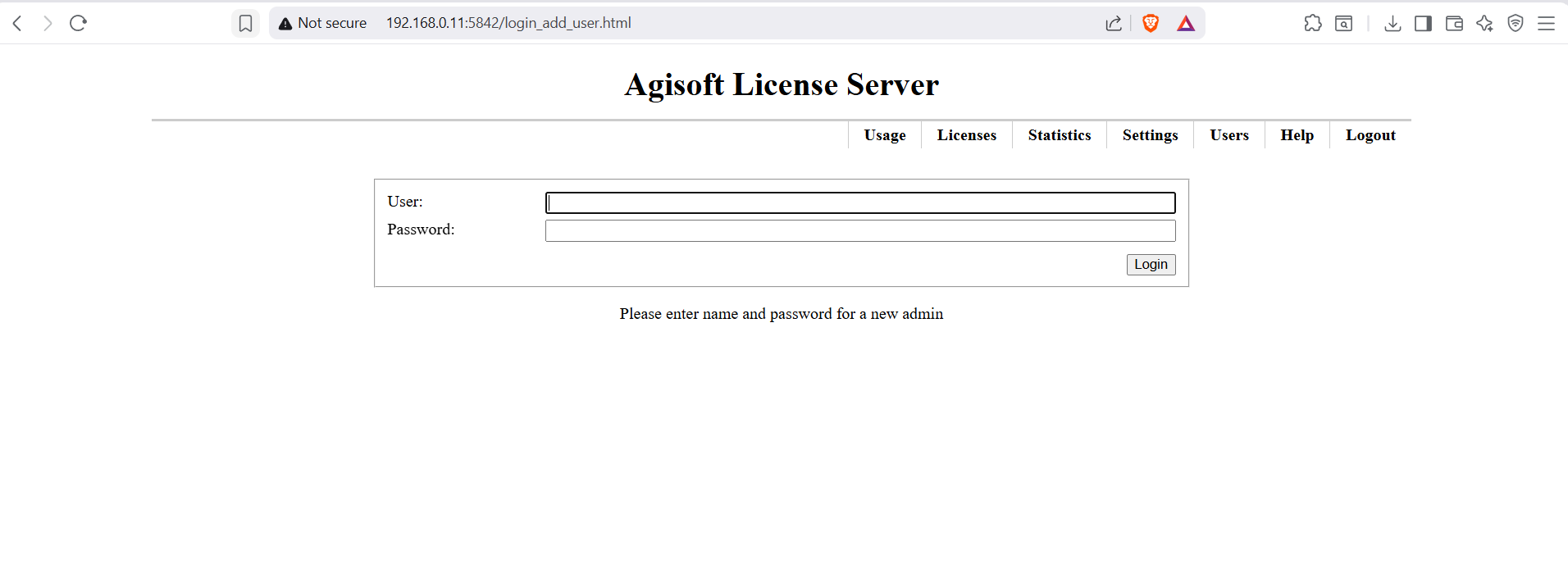
Saat pertama kali mengakses halaman web server, kita harus membuat Login dan Password untuk administrator. Setelah itu click Login
4. Aktivasi Floating License
Langkah-langkah:
Login ke Web Interface License Server
Masuk ke menu Licenses
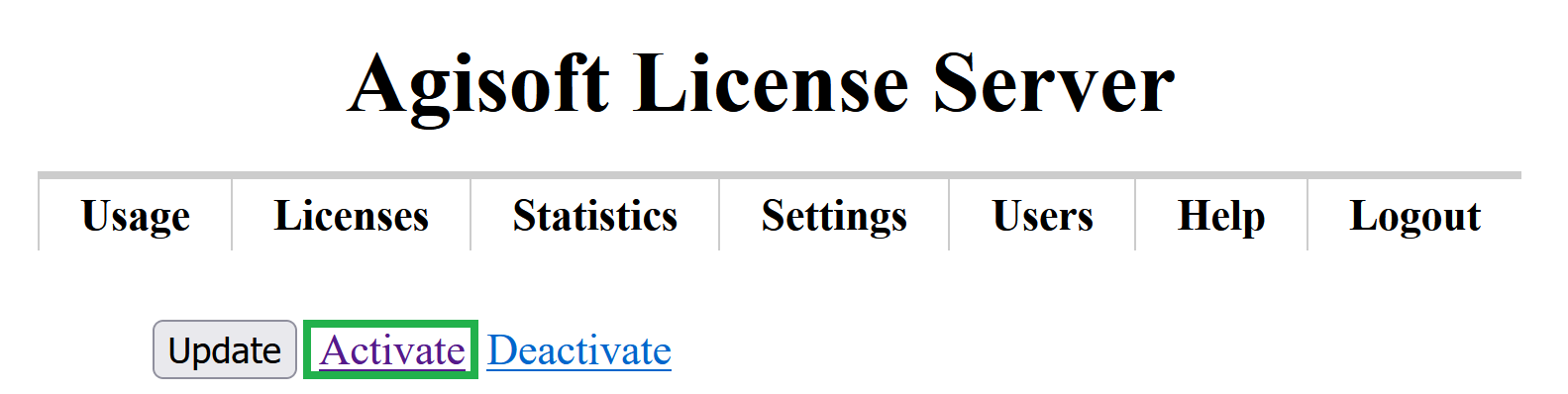
Klik Activate
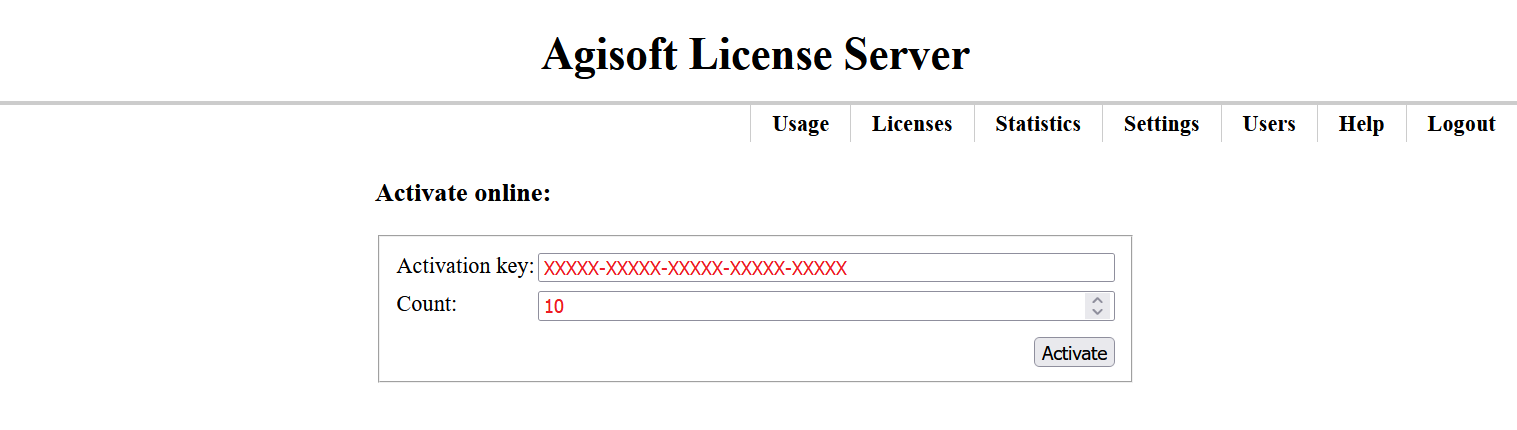
Masukkan:
Floating License Activation Key
License Count (jumlah lisensi yang akan diaktifkan)
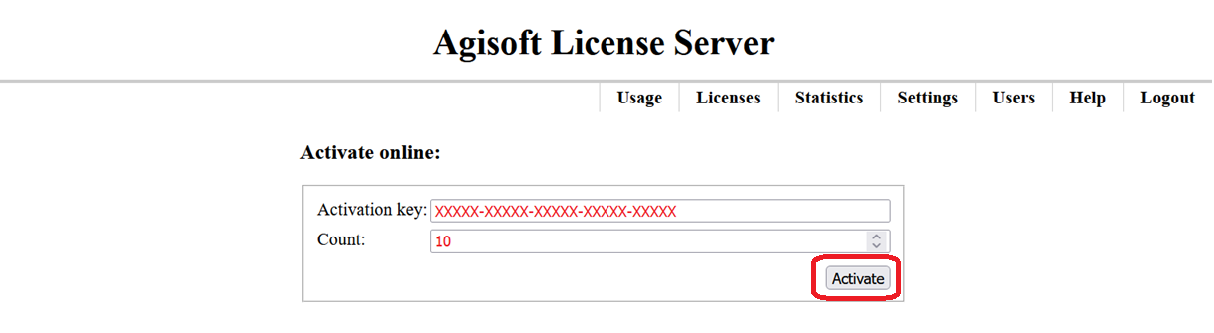
Klik Activate
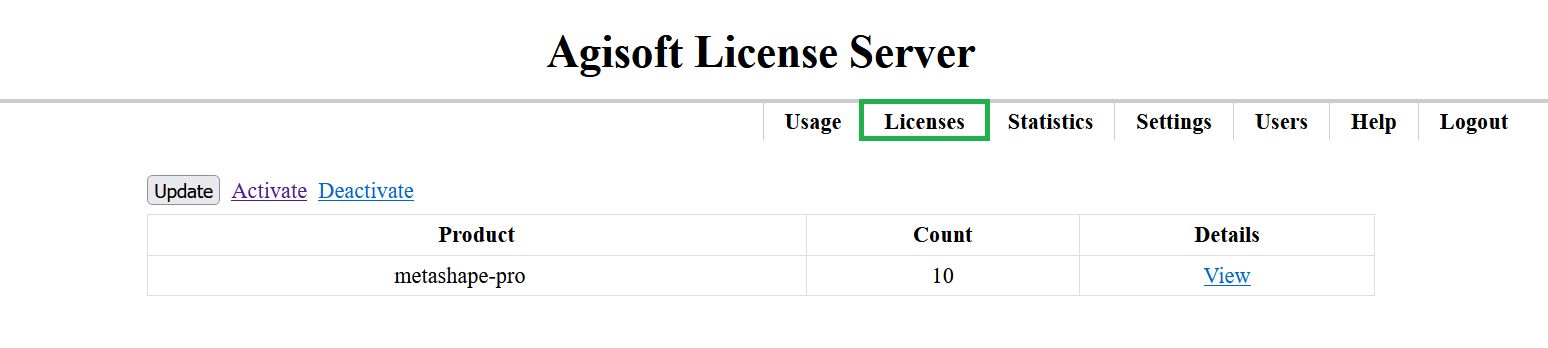
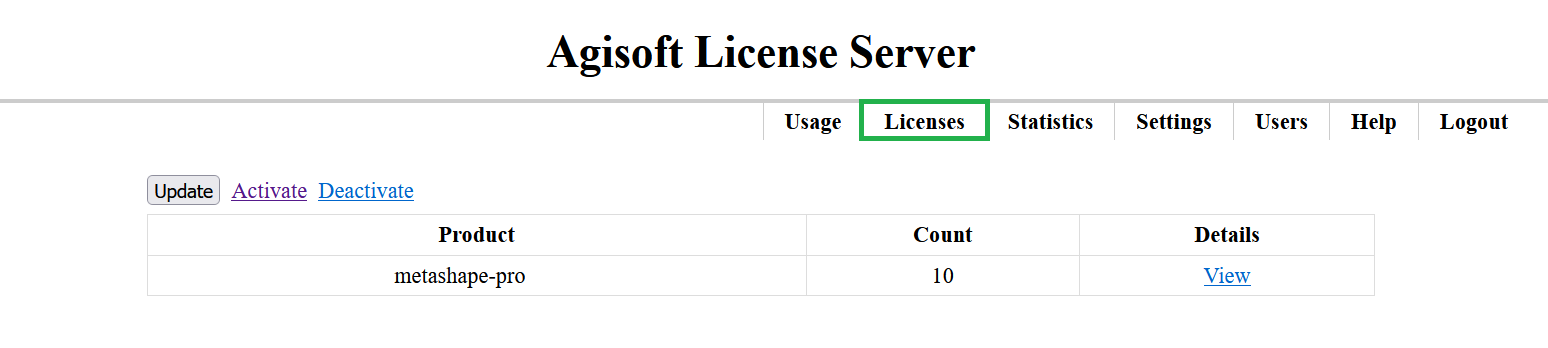
Tampilan akhir setalah aktivasi selesai, akan ada list license yang aktiv
REF: https://agisoft.freshdesk.com/support/solutions/articles/31000169229--metashape-2-x-floating-license-activation-procedure#Activate-floating-license-offline
# Instalasi Floating License Server (FLS)
## 1. Download Agisoft FLS (Agisoft Floating License Server) archive menggunakan link yang sesuai dengan OS yang digunakan pada komputer yang dimaksudkan untuk digunakan sebagai server lisensi. Tautan utama dan cermin untuk Agisoft FLS ada di bawah ini:
Windows 64 bit:
```
https://download.agisoft.com/agisoft-license-server_1_0_5_x64.zip
https://s3-eu-west-1.amazonaws.com/download.agisoft.com/agisoft-license-server_1_0_5_x64.zip
```
Windows 32 bit:
```
https://download.agisoft.com/agisoft-license-server_1_0_5_x86.zip
https://s3-eu-west-1.amazonaws.com/download.agisoft.com/agisoft-license-server_1_0_5_x86.zip
```
Linux 64bit:
```
https://download.agisoft.com/agisoft-license-server_1_0_5_amd64.tar.gz
https://s3-eu-west-1.amazonaws.com/download.agisoft.com/agisoft-license-server_1_0_5_amd64.tar.gz
```
macOS:
```
https://download.agisoft.com/agisoft-license-server_1_0_5_mac.tar.gzhttps://s3-eu-west-1.amazonaws.com/download.agisoft.com/agisoft-license-server_1_0_5_mac.tar.gz
```
## 2. Extract File Agisoft-License-Server.zip
Ekstrak dan jalankan executable FLS.
Jika server harus diakses melalui IP tertentu, tambahkan parameter --host:
```
agisoft-fls --host <server-ip>:<port>
```
Jika parameter --host tidak ditentukan, server akan bind otomatis ke interface default.
## 3. Akses Web Interface
Apabila parameter IP tidak ditentukan secara spesifik saat menjalankan Agisoft Floating License Server, maka secara default server akan menggunakan IP lokal mesin.
Saat pertama kali mengakses halaman web server, kita harus membuat Login dan Password untuk administrator. Setelah itu click Login
## 4. Aktivasi Floating License
Langkah-langkah:
1. Login ke Web Interface License Server
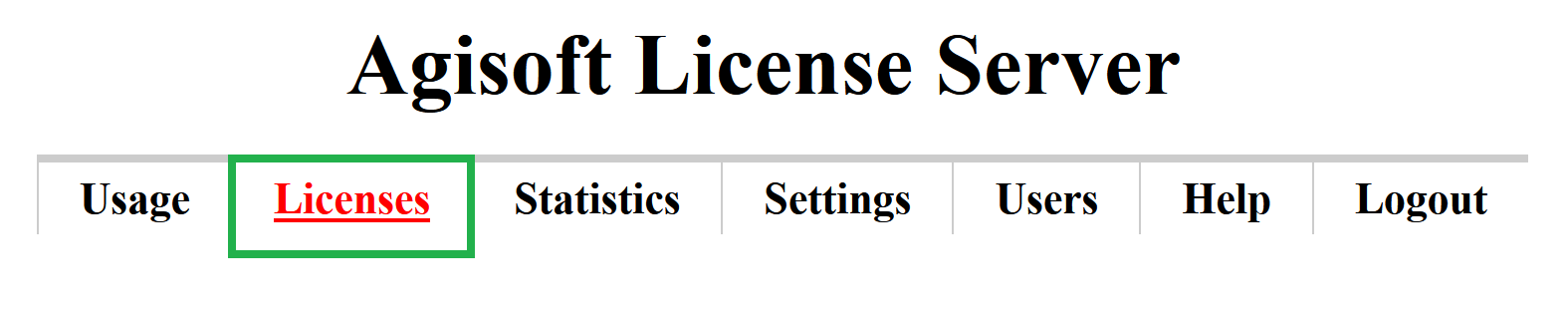
2. Masuk ke menu Licenses
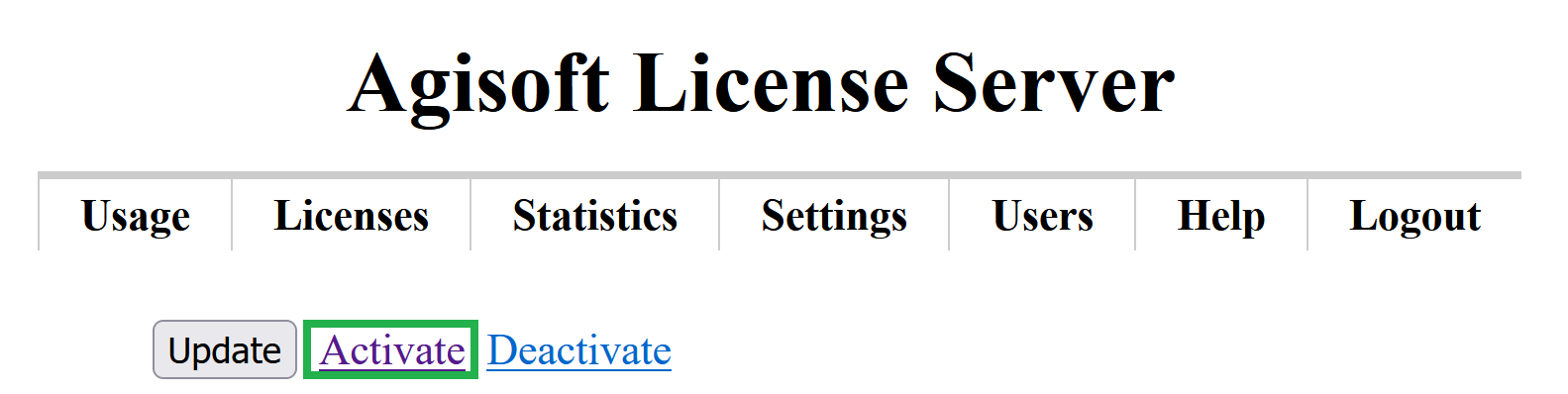
3. Klik Activate
4. Masukkan:
* Floating License Activation Key
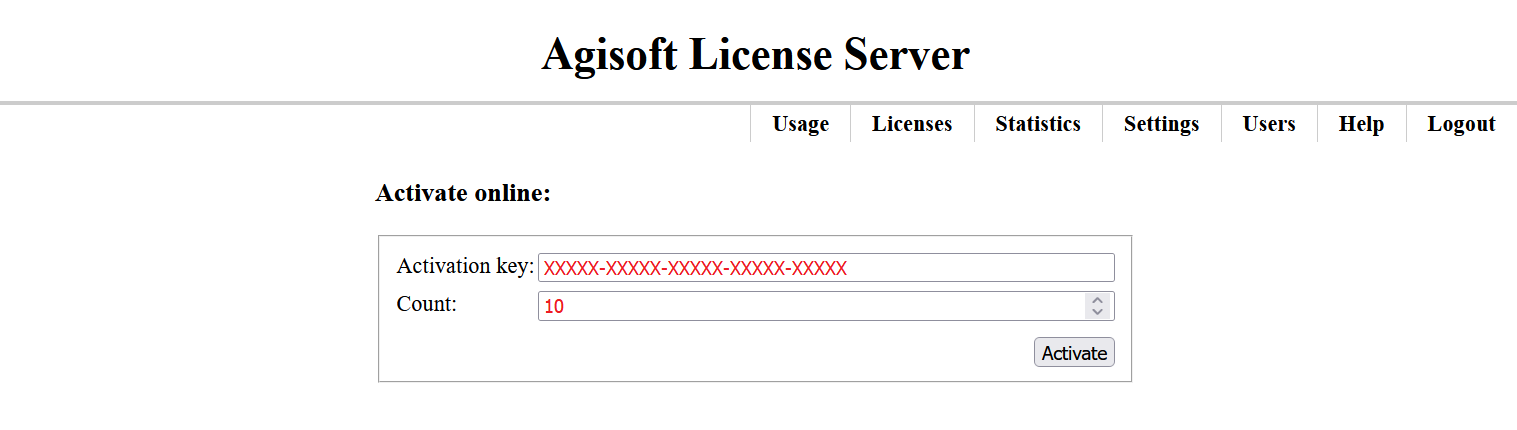
* License Count (jumlah lisensi yang akan diaktifkan)
5. Klik Activate
6. Tampilan akhir setalah aktivasi selesai, akan ada list license yang aktiv
Extract dan jalankan Agisoft License Server, lalu akses Web Interface melalui browser:
http://<IP_Server>:5842.
Saat pertama kali mengakses halaman web server, kita harus membuat Login dan Password untuk administrator. Setelah itu click Login
Masuk ke menu Licenses lalu pilih Activate License.
Input Floating License Activation Key dan Quantity yang tertera di sertifikat kemudian pilih Activate
Setelah aktivasi di halaman License berhasil, akan muncul daftar lisensi yang telah diaktifkan.
Menghubungkan client dengan license server
Downlaod dan install Agisoft Metashape Pro v2.3.1
Pada PC Client buat file pada notepad bernama bebas (misalnya server.lic) dengan isi sebagai berikut:
[license_server]
host = <server_ip>
port = 5842
Simpan file tersebut di lokasi berikut:
C:\ProgramData\Agisoft\Licensing\licenses\
Port 5842 adalah port default untuk Agisoft License Server.
# Template aktivasi untuk user
Aktivasi Floating License Metashape 2.x (Online)
1. Download dan install Agisoft License Server (FLS) pada komputer yang akan dijadikan server lisensi.
https://download.agisoft.com/agisoft-license-server_1_0_5_x64.zip
2. Extract dan jalankan Agisoft License Server, lalu akses Web Interface melalui browser:
http://<IP_Server>:5842.
3. Saat pertama kali mengakses halaman web server, kita harus membuat Login dan Password untuk administrator. Setelah itu click Login
4. Masuk ke menu Licenses lalu pilih Activate License.
5. Input Floating License Activation Key dan Quantity yang tertera di sertifikat kemudian pilih Activate
6. Setelah aktivasi di halaman License berhasil, akan muncul daftar lisensi yang telah diaktifkan.
Menghubungkan client dengan license server
1. Downlaod dan install Agisoft Metashape Pro v2.3.1
2. Pada PC Client buat file pada notepad bernama bebas (misalnya server.lic) dengan isi sebagai berikut:
[license_server]
host = <server_ip>
port = 5842
3. Simpan file tersebut di lokasi berikut:
C:\ProgramData\Agisoft\Licensing\licenses\
Port 5842 adalah port default untuk Agisoft License Server.


REF: https://agisoft.freshdesk.com/support/solutions/articles/31000169229--metashape-2-x-floating-license-activation-procedure#Activate-floating-license-offline
Instalasi Floating License Server (FLS)
1. Download Agisoft FLS (Agisoft Floating License Server) archive menggunakan link yang sesuai dengan OS yang digunakan pada komputer yang dimaksudkan untuk digunakan sebagai server lisensi. Tautan utama dan cermin untuk Agisoft FLS ada di bawah ini:
Windows 64 bit:
Windows 32 bit:
Linux 64bit:
macOS:
2. Extract File Agisoft-License-Server.zip
Ekstrak dan jalankan executable FLS.
Jika server harus diakses melalui IP tertentu, tambahkan parameter --host:
Jika parameter --host tidak ditentukan, server akan bind otomatis ke interface default.
3. Akses Web Interface
Apabila parameter IP tidak ditentukan secara spesifik saat menjalankan Agisoft Floating License Server, maka secara default server akan menggunakan IP lokal mesin.
Saat pertama kali mengakses halaman web server, kita harus membuat Login dan Password untuk administrator. Setelah itu click Login
4. Aktivasi Floating License
Langkah-langkah:
Template aktivasi untuk user
Aktivasi Floating License Metashape 2.x (Online)
Download dan install Agisoft License Server (FLS) pada komputer yang akan dijadikan server lisensi.
https://download.agisoft.com/agisoft-license-server_1_0_5_x64.zip
Extract dan jalankan Agisoft License Server, lalu akses Web Interface melalui browser:
http://<IP_Server>:5842.
Saat pertama kali mengakses halaman web server, kita harus membuat Login dan Password untuk administrator. Setelah itu click Login
Masuk ke menu Licenses lalu pilih Activate License.

Input Floating License Activation Key dan Quantity yang tertera di sertifikat kemudian pilih Activate

Setelah aktivasi di halaman License berhasil, akan muncul daftar lisensi yang telah diaktifkan.

Menghubungkan client dengan license server
Downlaod dan install Agisoft Metashape Pro v2.3.1
Pada PC Client buat file pada notepad bernama bebas (misalnya server.lic) dengan isi sebagai berikut:
[license_server]
host = <server_ip>
port = 5842
Simpan file tersebut di lokasi berikut:
C:\ProgramData\Agisoft\Licensing\licenses\
Port 5842 adalah port default untuk Agisoft License Server.